飞牛NAS:三步搭建个人影视库,告别播放卡顿与格式烦恼
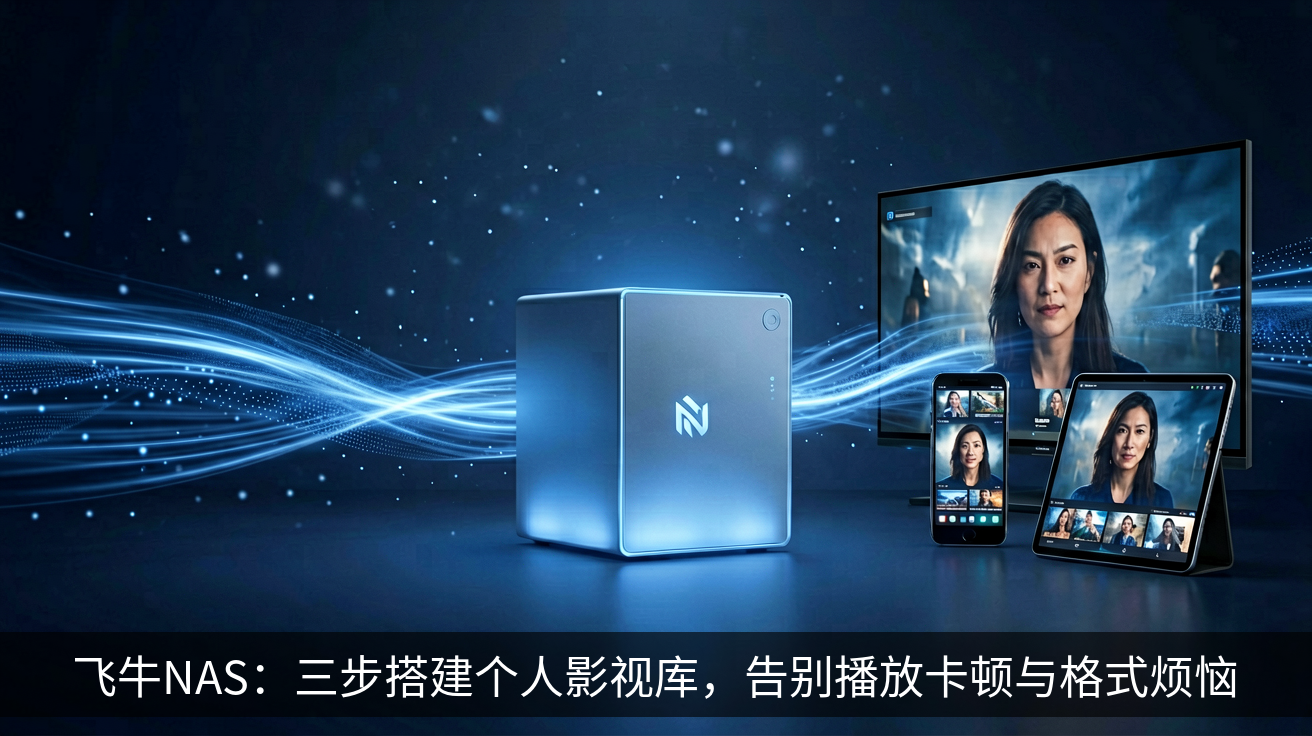
飞牛NAS:三步搭建个人影视库,告别播放卡顿与格式烦恼
你是否曾经历过这样的夜晚:兴致勃勃地打开在线视频平台,却发现心仪的电影需要额外付费;好不容易下载了高清资源,却因为NAS解码能力不足而卡成幻灯片;或者面对一堆不同格式的视频文件,电视、手机、平板各自为政,无法统一播放。这些痛点,正是许多影音爱好者转向自建NAS的初衷。而飞牛NAS,凭借其优秀的硬件适配和简洁的系统设计,成为了解决这些问题的理想选择。今天,我们就来聊聊如何用飞牛NAS三步搭建一个流畅、统一的个人影视库。
一、硬件选择与系统安装:打好地基
搭建影视库的第一步,是确保你的飞牛NAS硬件足够“扛造”。影视文件的转码和传输对CPU、内存和网络都有一定要求。如果你主要观看1080P或4K蓝光原盘,建议至少选择四核处理器(如Intel N5105或更高)、8GB内存,并配备千兆网口。硬盘方面,建议使用两块大容量机械硬盘组成RAID 1,兼顾容量与数据安全,同时预留一块SSD作为缓存,提升随机读取速度。
系统安装非常直观:前往飞牛官网下载最新系统镜像,使用写盘工具(如balenaEtcher)将镜像写入U盘,插入NAS主板后开机,通过浏览器访问安装向导即可完成。安装后,进入系统后台,在“存储管理”中挂载硬盘并创建存储空间,建议选择Btrfs文件系统,它支持快照和压缩,对影视文件管理更友好。
二、下载与整理:让资源井井有条
影视库的核心是内容,而飞牛NAS内置的下载工具(如qBittorrent和Aria2)能帮你高效获取资源。在“应用中心”安装qBittorrent,配置好下载目录(例如 /vol1/Media/Downloads)。为了后续整理方便,建议开启自动分类:在qBittorrent的“RSS下载”或“自动管理”中,按文件类型(电影/剧集)设置不同保存路径。
下载完成后,手动整理文件时请遵循命名规范,例如电影命名为 电影名 (年份).mkv,剧集命名为 剧集名 S01E01.mkv。这能确保后续刮削器(自动获取海报和简介的工具)准确识别。如果你下载的是BT文件夹,建议使用FileBot或Rename My TV Series这类工具批量重命名,飞牛NAS的应用中心也有类似插件,省去手动操作的繁琐。
三、刮削与播放:打造统一观影体验
整理完文件后,最关键的一步是刮削元数据。飞牛NAS的“媒体中心”应用(基于Jellyfin或Emby内核)能自动抓取海报、演员、简介和评分。安装后,添加媒体库,选择电影和剧集目录,设置刮削语言为简体中文,系统会自动匹配TMDB数据库。如果某部电影匹配错误,手动修正即可。
播放方面,飞牛NAS的媒体中心支持网页端、手机App和电视客户端(如飞牛TV版)。对于不支持直接播放的格式(如某些MKV中的DTS音轨),建议开启“硬件转码”。在媒体中心的“播放”设置中,勾选“启用硬件加速”,并选择你的GPU(如Intel核显的QSV)。这样,即使手机或电视不支持原盘格式,NAS也能实时转码为H.264/H.265,流畅播放。
此外,为了在不同设备间同步观看进度,建议安装第三方播放器(如VLC或Infuse),并通过SMB或NFS协议挂载NAS共享文件夹。在飞牛NAS的“文件服务”中开启SMB,然后在手机或电视上添加网络位置,即可直接访问影视库,无需依赖媒体中心App。
四、进阶优化:远程访问与自动更新
当你出门在外,想远程观看NAS里的电影,只需在飞牛NAS中启用“远程访问”功能。系统会自动生成一个公网链接(基于DDNS和反向代理),你也可以配置自己的域名和SSL证书。为了安全,建议开启双重验证,并限制访问IP。
另一个实用技巧是设置“自动更新”任务:在qBittorrent中开启RSS订阅,订阅你常追的剧集或电影发布组,新资源一出便自动下载。配合媒体库的“自动扫描”功能(每30分钟扫描一次目录),新内容会无缝出现在你的影视库中,无需手动干预。
总结
通过以上三步,你的飞牛NAS已经从一个普通存储设备,进化为一个功能强大的个人影视中心。从硬件安装到系统配置,从资源下载到自动刮削,再到多设备无缝播放,每一步都旨在消除卡顿、格式不兼容和手动管理的烦恼。现在,你只需坐在沙发上,打开电视,就能享受属于自己的私人影院——这正是飞牛NAS带来的自由与便捷。
暂无评论,来说两句吧