入门教程
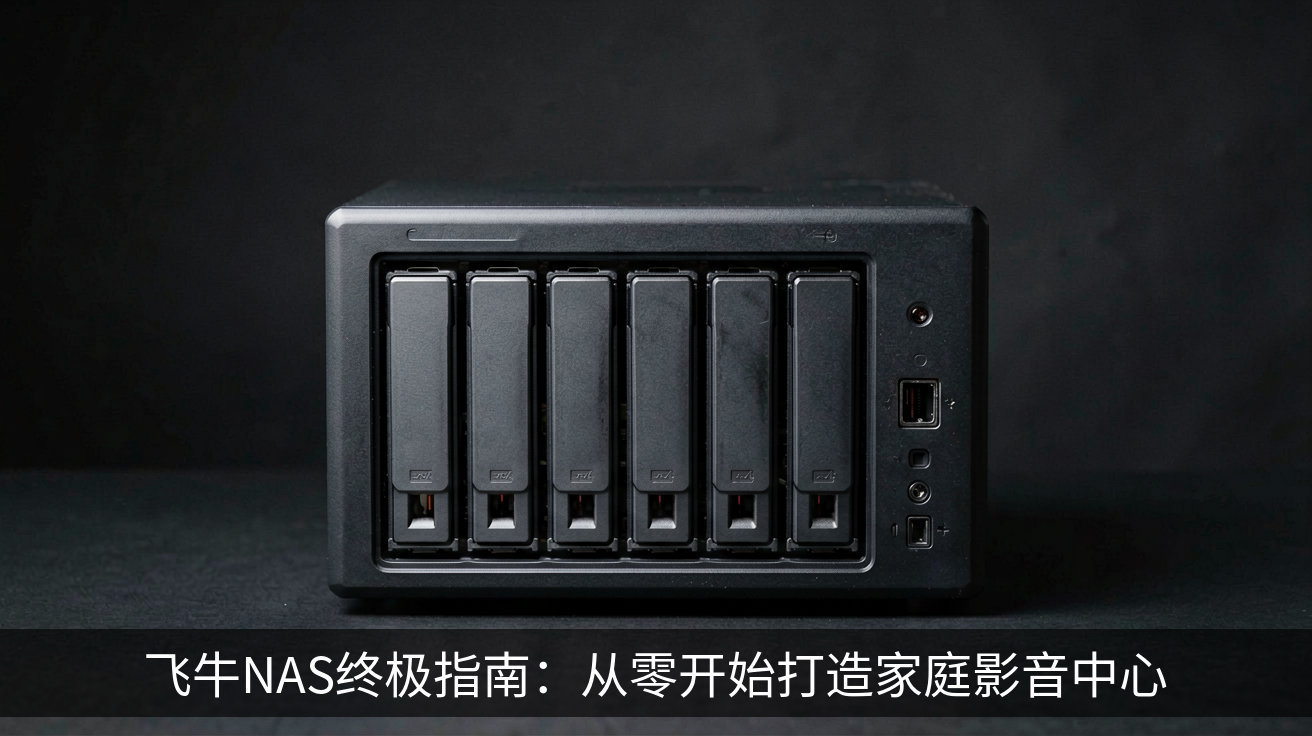
飞牛NAS终极指南:从零开始打造家庭影音中心
飞牛NAS终极指南:从零开始打造家庭影音中心
飞牛NAS(fnOS)作为一款专为家庭用户设计的NAS系统,凭借其易用性和强大的影音功能,正在成为越来越多数码爱好者的首选。本文将从硬件选择、系统安装、影音配置到进阶玩法,手把手教你搭建一个完整的家庭影音中心。
一、硬件选择:适合自己的才是最好的
- 入门级(预算1000-2000元)
- 推荐使用旧电脑或迷你主机(如N100/N3050)
- 内存建议8GB起步
-
硬盘优先选择大容量机械硬盘(如4TB×2)
-
进阶型(预算3000-5000元)
- 选择支持ECC内存的服务器主板
- 搭配Intel酷睿i5或AMD锐龙5处理器
-
建议使用SSD作为缓存盘,提升读写速度
-
专业级(预算8000元以上)
- 采用独立NAS机箱,支持热插拔
- 配备万兆网卡,满足多设备并发访问
- 使用企业级硬盘,确保数据安全
二、系统安装与初始化
- 制作启动U盘
- 下载飞牛NAS官方镜像(fnOS.iso)
-
使用Rufus或balenaEtcher写入U盘
-
安装步骤
- 将U盘插入设备,开机进入BIOS设置U盘启动
- 按照提示完成系统安装,设置管理员密码
-
初始化存储池,推荐使用RAID1或RAID5模式
-
网络配置
- 建议使用静态IP,方便后续访问
- 开启UPnP或手动端口转发,实现外网访问
三、影音中心核心配置
- 安装媒体服务器
- 在应用中心安装Jellyfin或Plex
-
设置媒体库路径,自动扫描电影和电视剧
-
刮削器配置
- 启用TMDB刮削器,自动获取海报和简介
-
设置中文语言,确保元数据准确
-
硬件解码优化
- 在Jellyfin设置中开启硬件加速
- 选择Intel QuickSync或NVIDIA NVENC
- 确保4K视频流畅播放
四、远程访问与多设备同步
- 内网穿透
- 使用飞牛自带的DDNS服务
-
或配置frp/ZeroTier实现外网访问
-
手机端应用
- 安装飞牛官方App,支持iOS和Android
-
开启自动备份,照片视频实时同步
-
电视端播放
- 在智能电视上安装Kodi或Jellyfin客户端
- 通过DLNA或SMB协议直接访问
五、进阶玩法与优化
- Docker应用扩展
- 部署qBittorrent下载工具
-
安装Home Assistant实现智能家居控制
-
数据备份策略
- 使用Hyper Backup定期备份重要数据
-
开启快照功能,防止误删
-
性能调优
- 调整SMB协议版本,提升传输速度
- 设置内存缓存,加速小文件读取
结语
飞牛NAS不仅是一个存储设备,更是家庭数字生活的核心。通过本文的指南,你可以轻松搭建属于自己的影音中心,享受高清电影、无损音乐和照片备份带来的便利。记住,技术是为人服务的,选择适合自己的配置,让生活更简单。
暂无评论,来说两句吧