入门教程
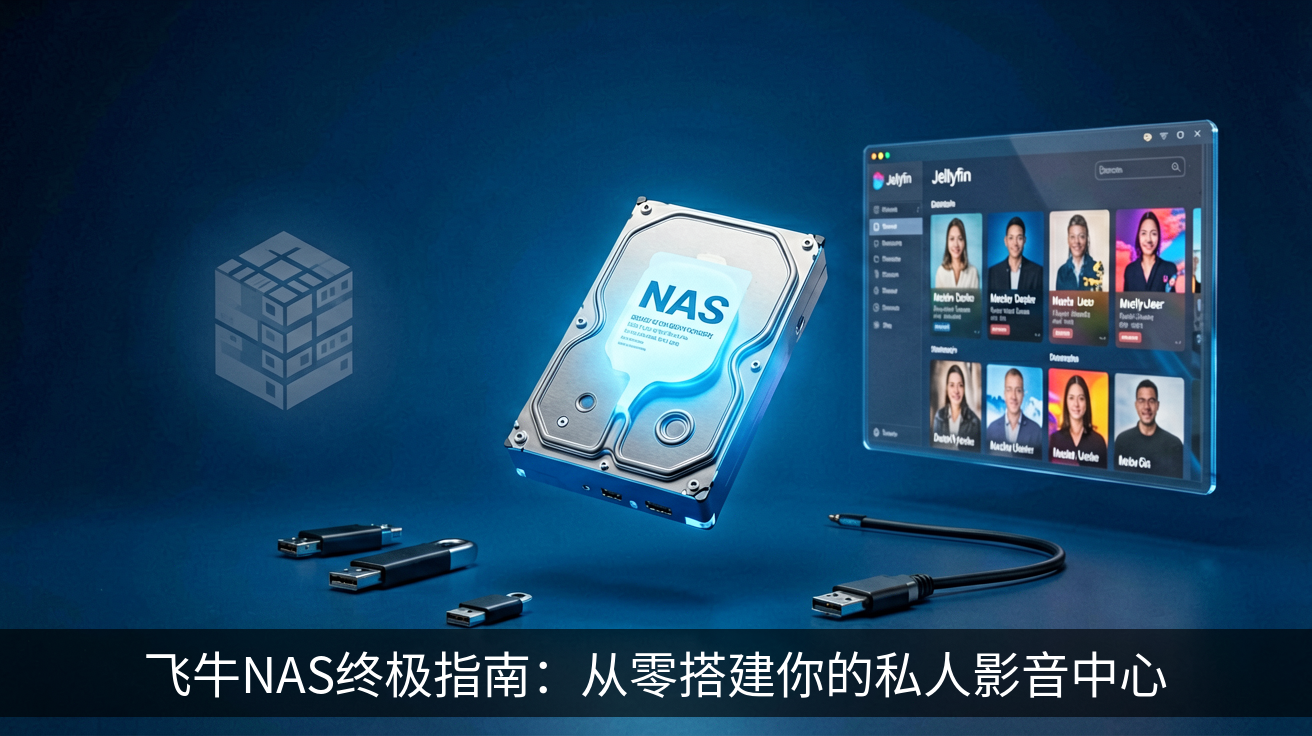
飞牛NAS终极指南:从零搭建你的私人影音中心
飞牛NAS终极指南:从零搭建你的私人影音中心
你是否厌倦了各大视频平台不断上涨的会员费?是否受够了想看的老电影在各个平台间来回切换却找不到的尴尬?今天,我要带你用飞牛NAS打造一个属于自己的私人影音中心,彻底告别这些烦恼。
一、为什么选择飞牛NAS?
飞牛NAS作为一款新兴的国产NAS系统,凭借其简洁易用的界面和强大的功能,迅速赢得了大量用户的青睐。它基于Debian Linux开发,不仅稳定可靠,还拥有丰富的应用生态。最重要的是,它对新手极其友好,即使你没有任何NAS使用经验,也能在半小时内完成基本设置。
二、硬件准备
在开始之前,我们需要准备以下硬件:
- 一台支持U盘启动的电脑(旧笔记本、迷你主机都可以)
- 至少一个硬盘(建议使用NAS专用盘,如西部数据红盘或希捷酷狼)
- 一个8GB以上的U盘(用于制作启动盘)
- 网线(建议使用千兆网线以保证传输速度)
三、系统安装步骤
- 下载飞牛NAS系统镜像,使用Rufus或balenaEtcher等工具制作启动U盘
- 将U盘插入电脑,开机进入BIOS设置,选择U盘启动
- 按照安装向导提示,选择安装磁盘(注意:安装盘会被格式化,请提前备份数据)
- 设置管理员账号和密码,等待系统自动安装完成
- 安装完成后,系统会显示IP地址,通过浏览器访问该IP即可进入管理界面
四、基础配置
- 创建存储池:进入存储管理,点击创建存储池,选择RAID模式(建议使用RAID1保证数据安全)
- 创建共享文件夹:在文件管理中新建共享文件夹,设置访问权限
- 开启SMB服务:在服务设置中启用SMB,这样Windows和Mac电脑都能直接访问NAS文件
五、搭建影音中心
- 安装Jellyfin:在应用中心搜索Jellyfin并安装,这是目前最流行的开源媒体服务器
- 配置媒体库:打开Jellyfin,添加你的电影和电视剧文件夹,系统会自动刮削海报和简介
- 安装下载工具:推荐安装qBittorrent和Aria2,配合迅雷离线下载,轻松获取高清资源
- 远程访问:在飞牛NAS中开启DDNS和端口转发,这样即使在外地也能随时观看NAS中的影片
六、进阶技巧
- 使用Docker安装更多应用:飞牛NAS内置Docker,可以安装Nextcloud、Home Assistant等强大应用
- 配置自动备份:在任务计划中设置定时备份,确保重要数据万无一失
- 优化转码性能:如果你的CPU支持Intel Quick Sync,在Jellyfin中开启硬件加速,可以大幅提升转码效率
七、常见问题解答
Q:飞牛NAS支持哪些硬盘格式? A:支持EXT4、BTRFS和XFS,推荐使用BTRFS以获得更好的数据完整性。
Q:如何实现外网访问? A:可以通过DDNS+端口转发,或者使用飞牛自带的远程访问服务(需要注册账号)。
Q:Jellyfin无法刮削海报怎么办? A:可以手动设置TMDB API密钥,或者使用豆瓣刮削插件。
结语
通过以上步骤,你已经成功搭建了一个功能强大的私人影音中心。飞牛NAS不仅让你的观影体验更加自由,还能作为家庭数据中心,存储照片、文档等重要资料。现在就动手试试吧,相信你一定会爱上这个开源神器!
暂无评论,来说两句吧