飞牛NAS借助Docker搭建在线书库,轻松管理Kindle与纸质书
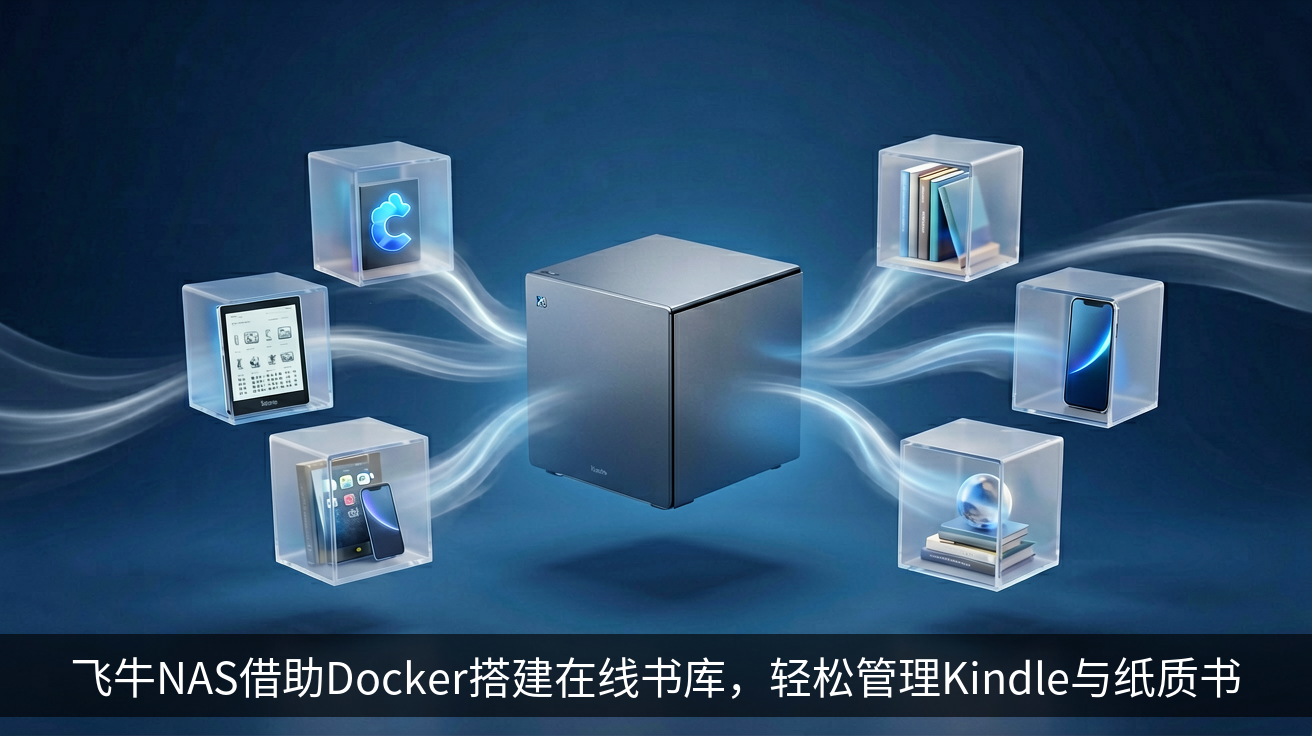
飞牛NAS借助Docker搭建在线书库,轻松管理Kindle与纸质书
你是否曾为散落在各处的电子书而烦恼?Kindle里的书、电脑上下载的PDF、手机里存的EPUB,它们分散在不同设备中,想找一本却总是翻遍所有角落。更别提想用iPad阅读时,还得先连电脑传输文件。如果你拥有一台飞牛NAS,这一切都可以改变——只需通过Docker部署一个在线书库,你就能在任何设备上随时访问、阅读和管理你的全部藏书。
为什么选择在线书库?
传统方式下,书籍文件要么存在本地硬盘,要么依赖云端网盘。本地存储无法跨设备同步,网盘则受限于上传下载速度和隐私问题。而飞牛NAS作为家庭私有云,天然具备集中存储和网络访问的优势。搭配Docker容器,你可以快速搭建一个功能强大的在线书库,例如Calibre-Web或Kavita。这类工具不仅能整理书籍元数据(封面、作者、简介),还支持在线阅读和格式转换,完美适配Kindle、平板和手机。
更重要的是,飞牛NAS的Docker支持让部署变得异常简单——无需复杂的命令行,图形化界面即可完成配置。你甚至可以将书库与NAS的共享文件夹关联,实现自动导入新书。
第一步:在飞牛NAS上安装Docker和Portainer
飞牛NAS系统内置了Docker环境,但为了更直观地管理容器,建议先安装Portainer。打开飞牛NAS的“应用中心”,搜索“Portainer”,点击安装即可。安装完成后,通过浏览器访问http://你的NAS_IP:9000,设置管理员密码并连接本地Docker环境。
如果你更习惯命令行,也可以通过SSH执行以下命令快速启动Portainer:
sudo docker run -d -p 9000:9000 --name portainer --restart=always -v /var/run/docker.sock:/var/run/docker.sock -v portainer_data:/data portainer/portainer-ce
第二步:部署Calibre-Web书库容器
Calibre-Web是一款基于Calibre的Web界面书库管理工具,支持多用户、在线阅读和格式转换。在Portainer中,点击“Stacks”->“Add stack”,粘贴以下docker-compose配置:
version: '3'
services:
  calibre-web:
    image: lscr.io/linuxserver/calibre-web:latest
    container_name: calibre-web
    environment:
      - PUID=1000
      - PGID=1000
      - TZ=Asia/Shanghai
      - DOCKER_MODS=linuxserver/mods:universal-calibre # 启用电子书转换功能
    volumes:
      - /path/to/your/books:/books
      - /path/to/calibre/data:/calibre
    ports:
      - 8083:8083
    restart: unless-stopped
将/path/to/your/books替换为飞牛NAS上存放书籍的文件夹路径(例如/vol1/books),/path/to/calibre/data替换为书库数据库目录。部署后,访问http://你的NAS_IP:8083,默认用户名admin,密码admin123(首次登录后请立即修改)。
第三步:配置书库并导入书籍
登录后,点击“设置”->“Calibre数据库”,将数据库路径设置为/calibre(容器内路径)。Calibre-Web需要Calibre的metadata.db文件,你可以通过以下方式创建:
- 在飞牛NAS的文件管理器中,进入
/path/to/calibre/data,新建一个空白文件夹。 - 通过SSH执行:
docker exec -it calibre-web calibredb --with-library=/calibre list,这会自动生成metadata.db。
现在,将你的电子书(EPUB、MOBI、PDF等)直接复制到/path/to/your/books,Calibre-Web会自动扫描并导入。你还可以在“管理”->“编辑元数据”中手动补充封面和简介。
第四步:在Kindle、iPad和手机上阅读
Calibre-Web内置了在线阅读器,支持在浏览器中直接阅读EPUB和PDF。对于Kindle,你可以通过“下载”按钮将书籍以MOBI格式导出,然后通过“发送到Kindle”功能(需配置SMTP)或USB传输。
如果你更喜欢原生阅读体验,可以搭配Kavita(一个更现代的书库)或Tachidesk(漫画阅读器)。以Kavita为例,只需修改docker-compose中的镜像为kavita/kavita:latest,映射端口为5000,再调整书籍目录即可。Kavita支持WebDAV同步,可在手机上的“Documents”或“Klutter”应用中直接访问。
进阶技巧:自动化书籍整理
想让书库更智能?你可以使用Calibre的命令行工具结合cron定时任务,自动将新下载的书籍转换为统一格式并更新元数据。例如,在飞牛NAS的“控制面板”->“任务计划”中添加一个脚本:
#!/bin/bash
docker exec calibre-web calibredb add /books/new/*.epub --with-library=/calibre
这样,每当有新书放入/books/new,任务会自动执行导入。此外,你还可以配置Calibre-Web的“书籍上传”功能,允许家庭成员通过Web界面自行上传书籍。
总结
通过飞牛NAS的Docker能力,你仅需10分钟就能搭建一个功能完备的在线书库。无论是整理多年积累的电子书,还是让Kindle、iPad和手机无缝共享阅读进度,这套方案都能满足需求。更重要的是,所有数据都存储在你的NAS中,完全掌控隐私。现在就动手试试吧,让飞牛NAS成为你的私人图书馆!
暂无评论,来说两句吧