飞牛NAS搭建邮件服务器全攻略
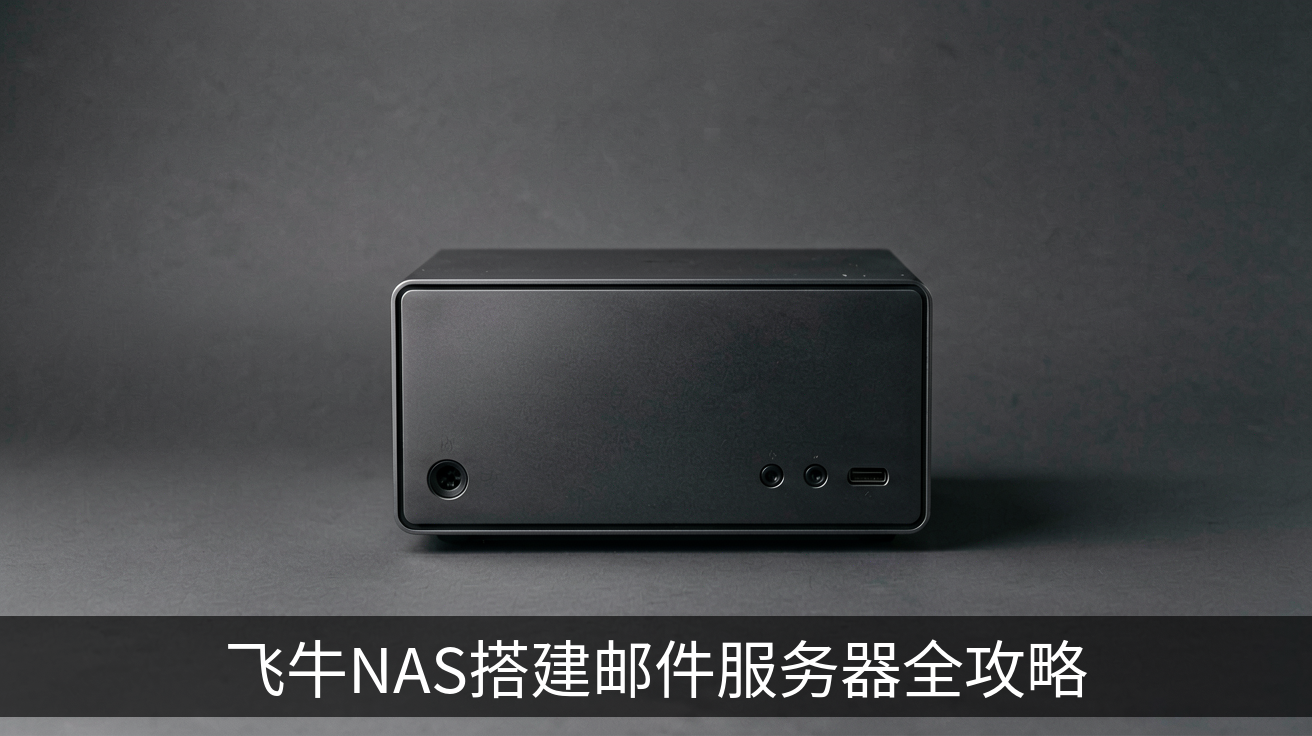
飞牛NAS(fnOS)作为一款功能强大的国产NAS系统,除了常规的存储和影音功能外,其Docker支持能力让它可以轻松变身为一台全功能的邮件服务器。今天,我们就来一步步搭建属于自己的邮件系统,彻底摆脱对第三方邮箱服务的依赖。
为什么要在NAS上自建邮件服务器?
自建邮件服务器的核心价值在于数据主权和隐私保护。你的所有邮件都存储在自己的硬件上,不经过任何第三方服务器。同时,你可以创建无限个邮箱账号,用于注册不同网站、接收不同业务的通知,做到邮件分类管理。对于家庭或小团队来说,这既省钱又灵活。
前置准备
在开始之前,请确保你具备以下条件:
- 一个已经解析到你家宽带的域名(如 example.com)
- 飞牛NAS已开启Docker功能(应用中心安装即可)
- 公网IP或已配置好DDNS(动态域名解析)
- 建议开启NAS的防火墙端口转发,需要放行25、465、587、993、995端口
第一步:安装Mailserver核心容器
我们选择功能强大且资源占用极低的 Mailu 作为邮件服务器方案。Mailu基于Docker Compose部署,集成了Postfix(发送)、Dovecot(接收)、Roundcube(网页客户端)等组件。
在飞牛NAS的文件管理器中,创建一个名为 mailu 的文件夹,然后在里面新建 docker-compose.yml 文件,内容如下:
version: '3.8'
services:
  mailu:
    image: mailu/1.9:latest
    container_name: mailu
    restart: always
    hostname: mail
    ports:
      - "25:25"
      - "465:465"
      - "587:587"
      - "993:993"
      - "995:995"
      - "8080:80"
    environment:
      - DOMAIN=example.com
      - HOSTNAMES=mail.example.com
      - TZ=Asia/Shanghai
      - SECRET_KEY=your_random_secret_key
      - INITIAL_ADMIN_ACCOUNT=admin
      - INITIAL_ADMIN_DOMAIN=example.com
      - INITIAL_ADMIN_PW=your_strong_password
    volumes:
      - ./data:/data
      - ./config:/config
    networks:
      - mailnet
networks:
  mailnet:
注意把 example.com 替换成你的真实域名,SECRET_KEY 用 openssl rand -hex 16 生成一个随机字符串。INITIAL_ADMIN_PW 设置一个强密码。
在终端中SSH连接NAS,进入 mailu 目录后执行:
docker-compose up -d
等待镜像拉取和容器启动,一般需要3-5分钟。启动后访问 http://你的NAS_IP:8080 即可看到Mailu的管理界面。
第二步:配置DNS解析
这是最关键的一步,DNS配置错误会导致邮件无法收发。你需要到域名服务商的管理后台添加以下记录:
A记录:
- 主机记录 mail,记录值填你NAS的公网IP
MX记录:
- 主机记录 @,记录值 mail.example.com,优先级10
SPF记录(TXT类型):
- 主机记录 @,记录值 v=spf1 mx ip4:你的公网IP ~all
DKIM记录:
在Mailu管理后台的“域名管理”中找到DKIM公钥,创建TXT记录,主机记录填 mail._domainkey,记录值填完整的DKIM字符串。
DMARC记录(TXT类型):
- 主机记录 _dmarc,记录值 v=DMARC1; p=quarantine; rua=mailto:[email protected]
DNS解析生效需要几分钟到几小时不等,可以使用 nslookup -type=mx example.com 验证。
第三步:创建邮箱账号并收发测试
打开Mailu管理界面,使用之前设置的admin账号登录。在“邮箱管理”中点击“创建邮箱”,输入你想要的用户名和密码,比如 [email protected]。
创建完成后,打开 http://你的NAS_IP:8080 下的Roundcube网页邮箱,用刚创建的账号登录。
发送测试: 写一封邮件到你的Gmail或QQ邮箱,检查是否能收到。接收测试: 从外部邮箱回复一封邮件,检查是否能正常收到。
如果发送失败,大概率是25端口被运营商封锁。此时你需要在路由器上将587端口映射到NAS的587端口,并在Mailu的配置文件中将提交端口设为587(默认就是),客户端发送时选择“STARTTLS”加密方式。
第四步:配置SSL证书(强制HTTPS加密)
为了安全,我们需要给邮件服务器配置SSL证书。在Mailu管理后台的“证书”页面,点击“Let's Encrypt”,输入你的域名 mail.example.com,系统会自动申请并续签免费证书。
申请成功后,网页端会自动跳转为HTTPS访问,邮件收发也会自动使用加密连接。这能有效防止密码和邮件内容在传输中被窃取。
第五步:客户端配置
在手机或电脑的邮件客户端中添加账号:
- 收件服务器(IMAP):
mail.example.com,端口993,SSL/TLS加密 - 发件服务器(SMTP):
mail.example.com,端口587,STARTTLS加密 - 用户名:完整的邮箱地址(如
[email protected]) - 密码:你设置的邮箱密码
iOS和Android原生邮件客户端以及Outlook、Thunderbird均支持上述配置。
常见问题排查
邮件被对方拒收:检查SPF和DKIM记录是否生效,可以使用 dig txt example.com 查看。如果SPF记录中包含你的公网IP,但IP是动态变化的,建议使用DuckDNS等DDNS服务,并定期更新IP。
无法收到外部邮件:确认路由器端口转发已配置,且25端口未被运营商屏蔽。可以临时关闭NAS防火墙测试。
存储空间占用过大:邮件服务器会长期运行,建议在Mailu的“配置”中设置邮件大小上限(如20MB),并定期清理垃圾邮件。
总结
至此,你的飞牛NAS已经成功变身为一个功能完整的邮件服务器,拥有独立的域名邮箱、网页客户端和标准的IMAP/SMTP接口。整个过程完全掌控在自己手中,数据私密且无任何月费。虽然初始配置需要一些网络知识,但一旦跑通,维护成本极低。建议定期在Mailu管理后台查看日志和存储状态,确保服务器健康运行。现在,去给你的朋友们发一封来自自己域名邮箱的邮件吧,那种掌控感绝对值得体验。
暂无评论,来说两句吧