二手硬件组飞牛NAS:千元预算最优方案
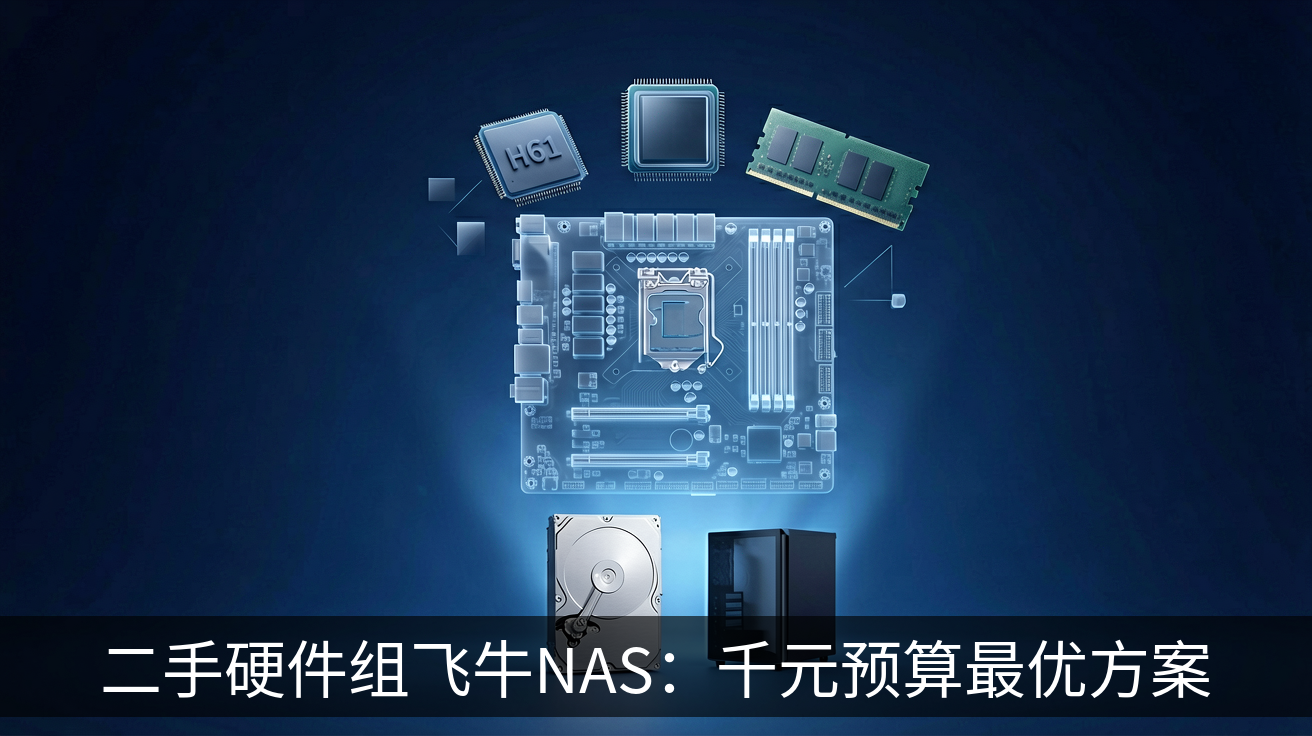
为什么是二手?千元预算的理性之选
飞牛NAS(fnOS)对硬件的要求并不苛刻,它基于Debian Linux深度定制,天生对老旧硬件有着良好的兼容性。与其花一千多买一台入门级成品NAS,不如用这笔钱在二手市场淘一套“准系统”级别的硬件,性能往往能翻倍甚至更多。千元预算的核心逻辑是:把钱花在硬盘和能稳定运行的核心部件上,而不是为全新的机箱和品牌溢价买单。
本文推荐的方案,是一套经过我实测、能完美运行fnOS、支持Docker、硬解4K视频、且总成本控制在千元左右的组合。这套方案特别适合想要折腾、追求性价比、同时又希望系统稳定不折腾的玩家。
方案一:经典魔改 + 低功耗神U(最推荐,约950元)
这套方案的核心是华南金牌或山寨H61/B75主板 + E3-1265L v2 处理器。E3-1265L v2是一颗4核8线程的至强处理器,TDP仅45W,自带HD Graphics 2500核显,支持Intel Quick Sync Video(快速同步视频),在飞牛NAS里开启硬件转码后,Plex或Jellyfin播放4K H.265视频毫无压力。
硬件清单与预算
- 主板:华南金牌H61-B75(或类似M-ATX板型),带2个SATA3接口、1个千兆网口(最好选带PCIe x16插槽的,方便以后扩展万兆或SATA扩展卡)。价格约150元。
- CPU:E3-1265L v2 正式版(注意别买ES版)。价格约120元。
- 内存:DDR3 8GB(单条或2*4GB双通道,建议直接单条8G,方便以后升级16G)。价格约80元。
- 散热器:全新超频三青鸟或红海mini,带115X扣具。价格约25元。
- 电源:二手台达/航嘉额定200W-300W电源,一定要有80Plus认证的拆机件,注意接口是否齐全(需要大4Pin给主板供电)。价格约50元。
- 机箱:二手先马/爱国者M-ATX小机箱,或者干脆用开放式机架(如果放弱电箱的话)。价格约60元。
- 引导U盘:随便一个4GB以上的旧U盘或SD卡+读卡器。价格0元(旧物利用)。
总价:150 + 120 + 80 + 25 + 50 + 60 = 485元。剩下的500元,足够买一块全新的1TB西数紫盘或者二手的企业级2TB硬盘(注意看健康度)。
安装与BIOS关键设置
- 制作启动盘:下载飞牛NAS的ISO镜像,使用Rufus或balenaEtcher写入U盘。
- BIOS设置:开机按Del进入,需要做以下调整:
- 开启 VT-d(为了给Docker和虚拟机提供硬件直通)。
- 关闭 C-States(防止CPU自动降频导致网络丢包)。
- 启动模式设置为 UEFI(如果主板支持),否则用Legacy。
- 确保 SATA Mode 为 AHCI。
- 安装系统:插入U盘启动,按照提示将fnOS安装到那块机械硬盘上(不是U盘)。系统会占用约8GB空间,所以你的可用存储空间约为硬盘总容量减去8GB。
方案二:老款商用机(ThinkCentre / OptiPlex)改造(约800元)
如果你不想折腾主板兼容性和机箱跳线,直接买一台二手的联想ThinkCentre M73 或 戴尔OptiPlex 3020 SFF(小型机)是更省心的选择。
核心优势
这类机器原装就是为7x24小时运行设计的,电源、散热、BIOS都经过优化,噪音极低(几乎静音)。而且它们大多自带PCIe x16插槽,可以插一张网卡直通给虚拟机。
操作步骤
- 选购:在闲鱼搜索“ThinkCentre M73 准系统”或“OptiPlex 3020 小机箱”,价格普遍在300-400元之间(含电源、风扇、机箱)。注意确认是否带WiFi天线接口(有的机型可以上黑苹果网卡,但fnOS不需要)。
- 升级CPU:买一块 i5-4570T(35W TDP,双核四线程,带HD4600核显),价格约80元。直接替换原装的赛扬或奔腾。
- 内存与硬盘:DDR3L 8GB笔记本内存约80元,加上一块二手240GB SATA SSD(约90元)做系统盘,再配一块大容量机械盘做存储。
- 安装fnOS:这类机器默认支持UEFI启动,安装过程与方案一相同,但强烈建议在BIOS里关闭 LAN Wake On(网络唤醒),因为fnOS默认可能开启,容易造成意外唤醒。
总成本:准系统350 + CPU 80 + 内存80 + SSD 90 = 600元。剩余预算可以买一块3TB二手企业盘(约350元),总价950元,但体验非常接近品牌NAS的静音和稳定。
系统优化与必装应用
无论哪种方案,装好fnOS后,请按以下步骤进行优化,让千元机发挥最大价值:
1. 开启硬件转码
在飞牛NAS的“设置” -> “硬件与电源” -> “硬件加速”中,确认勾选 Intel Quick Sync。然后在Docker中部署Jellyfin时,添加以下设备映射:
devices:
  - /dev/dri:/dev/dri
并确保Jellyfin的转码设置里选择“高级-硬件加速-QSV”。
2. 内存与Swap优化
对于2G以内的小内存机器,建议创建Swap分区。在飞牛NAS的终端(SSH)中执行:
# 查看当前内存
free -m

# 创建2GB Swap文件(如果内存只有4G建议创建4G)
sudo fallocate -l 2G /swapfile
sudo chmod 600 /swapfile
sudo mkswap /swapfile
sudo swapon /swapfile

# 开机自动挂载
echo '/swapfile none swap sw 0 0' | sudo tee -a /etc/fstab

# 调整Swappiness值,减少不必要的内存交换
sudo sysctl vm.swappiness=10
echo 'vm.swappiness=10' | sudo tee -a /etc/sysctl.conf
3. 硬盘休眠与温度控制
二手硬盘最怕震动和高温。在“存储空间”设置中,将硬盘休眠时间设置为 30分钟。同时,建议在BIOS里开启 智能风扇控制(如果主板支持),确保机箱有风道。
避坑指南与总结
这套方案最大的坑在于 二手硬盘。请务必使用 CrystalDiskInfo(Windows下)或 smartctl(Linux下)检查硬盘的 通电时间 和 重映射扇区计数,通电超过3万小时或黄色警告的盘直接退货。
千元预算的飞牛NAS,核心是“把钱花在刀刃上”。E3-1265L v2方案性能更强,适合喜欢折腾、有扩展需求的玩家;商用小主机方案则更省心、更安静,适合放在卧室或书房长期开机。飞牛NAS的系统本身非常轻量,这套硬件跑满千兆内网传输(110MB/s左右)绰绰有余,同时还能挂几个Docker容器(如Home Assistant、qBittorrent、Jellyfin)。
最后提醒一句:数据无价,建议将系统盘用SSD,存储盘用新盘或者健康度极好的企业盘,并做好冷备份。这套方案,能让你用不到一千元,体验到接近两千元成品NAS的快乐。祝你们折腾愉快。
暂无评论,来说两句吧