NAS 部署 Jellyfin 媒体服务器:打造家庭影音中心的完整指南
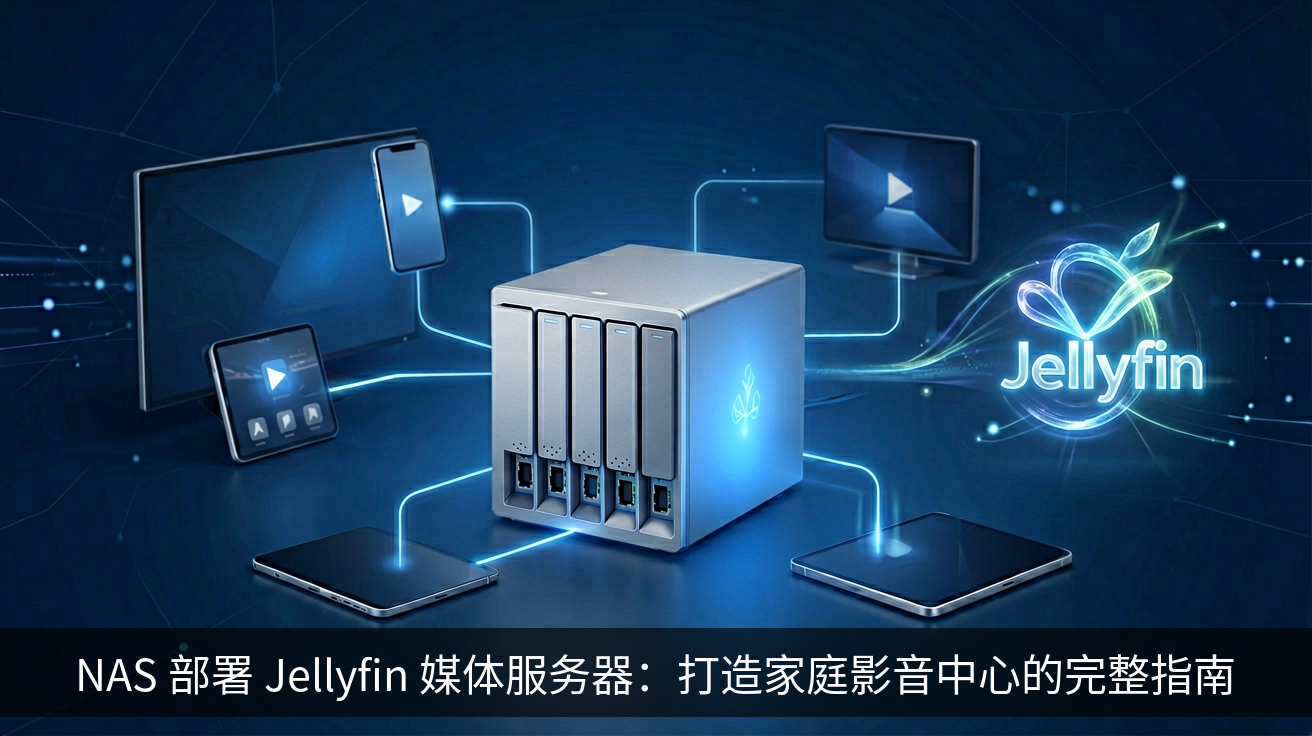
你是否遇到过这样的场景:辛辛苦苦下载的电影、电视剧散落在各个硬盘和文件夹里,想在大屏幕电视上观看时,却要插拔硬盘、切换设备,体验支离破碎。又或者,你想在手机、平板、电脑上随时续播上次没看完的内容,却发现不同设备上的进度完全无法同步。这正是许多 NAS 用户的真实痛点——存储空间有了,但缺乏一个统一、智能的媒体管理方案。
Jellyfin 正是一款能彻底解决这些问题的开源媒体服务器软件。它不仅能自动刮削海报、简介、演员信息,还能将你的媒体库整理得井井有条,更重要的是,它完全免费且支持硬件解码,能让你在任何设备上获得流畅的观影体验。本文将手把手带你完成 Jellyfin 在 NAS 上的部署与配置。
为什么选择 Jellyfin 而非 Plex 或 Emby
在媒体服务器领域,Plex 和 Emby 同样知名,但 Jellyfin 有着不可替代的优势。首先,Jellyfin 是完全免费且开源的,所有功能(包括硬件转码、多用户管理)都无需付费解锁,而 Plex 的硬件转码和高级功能需要购买 Plex Pass。其次,Jellyfin 没有强制性的服务器端认证,数据完全掌握在自己手中,隐私性更强。
对于 NAS 用户来说,Jellyfin 对硬件的要求并不高,即使是入门级 NAS(如群晖 DS220+、威联通 TS-453D)也能通过开启硬件解码(Quick Sync)流畅播放 4K 视频。此外,Jellyfin 拥有强大的插件生态,如字幕下载、元数据刮削等,扩展性极佳。
在 Docker 中快速部署 Jellyfin
绝大多数 NAS 系统(群晖 DSM、威联通 QTS、绿联 UGOS 等)都支持 Docker,这是部署 Jellyfin 最推荐的方式。下面以群晖 DSM 7.x 为例,演示完整部署流程。
首先,在套件中心安装 Docker 套件。然后,打开 Docker 应用,进入“注册表”页面,搜索“jellyfin/jellyfin”,选择最新的稳定版镜像并下载。
接下来,创建容器并进行关键配置。在“映像”中选择刚下载的 jellyfin 镜像,点击“启动”。在容器设置中,需要重点配置以下内容:
# docker-compose.yml 示例(适用于支持 Compose 的 NAS)
version: "3"
services:
  jellyfin:
    image: jellyfin/jellyfin:latest
    container_name: jellyfin
    ports:
      - "8096:8096"  # Web 界面端口
      - "8920:8920"  # HTTPS 端口(可选)
    volumes:
      - /volume1/docker/jellyfin/config:/config  # 配置文件
      - /volume1/docker/jellyfin/cache:/cache    # 缓存目录
      - /volume1/media/movies:/media/movies      # 电影目录
      - /volume1/media/tvshows:/media/tvshows    # 剧集目录
      - /volume1/media/music:/media/music        # 音乐目录
    environment:
      - TZ=Asia/Shanghai
      - JELLYFIN_PublishedServerUrl=http://192.168.1.100:8096  # 你的 NAS 内网 IP
    devices:
      - /dev/dri:/dev/dri  # 仅 Intel CPU 需要,用于硬件解码
    restart: unless-stopped
如果你使用的是不支持 Docker Compose 的旧系统,也可以在 Docker GUI 中手动映射端口和挂载文件夹。注意,/dev/dri 设备映射是开启 Intel Quick Sync 硬件解码的关键,如果你的 NAS 是 AMD CPU 或 ARM 架构,需要查阅对应文档。
部署完成后,在浏览器访问 http://NAS_IP:8096,即可进入 Jellyfin 的初始化向导。
媒体库配置与元数据刮削
初始化向导会引导你设置管理员账号和媒体库。在添加媒体库时,建议按类型分开创建,例如“电影”、“电视剧”、“音乐”等。选择对应的文件夹后,Jellyfin 会自动扫描并刮削元数据。
为了获得最佳刮削效果,你需要正确设置媒体文件命名。推荐遵循以下规范:
电影:/media/movies/阿凡达 (2009)/阿凡达 (2009).mkv
剧集:/media/tvshows/绝命毒师 (2008)/Season 01/绝命毒师 S01E01.mkv
在媒体库的高级设置中,建议开启“实时监控”功能,这样当文件夹新增文件时,Jellyfin 会自动更新媒体库,无需手动刷新。同时,在“元数据下载器”中,勾选 The Movie Database (TMDB) 和 TheTVDB,并确保网络能够访问这些服务(必要时可配置代理)。
如果你有大量高质量字幕需求,可以在“插件”目录中安装“Open Subtitles”插件,配置好账号后即可在播放时自动下载匹配字幕。
开启硬件解码,流畅播放 4K 视频
软件解码 4K 视频会占用极高 CPU 资源,导致播放卡顿甚至 NAS 死机。开启硬件解码是流畅播放的关键。
对于 Intel 核显的 NAS,在管理后台进入“播放”设置,将“硬件加速”选项选择为“Intel QuickSync (QSV)”,并勾选所有可用的解码格式(H.264、HEVC、VP9 等)。保存后,Jellyfin 会在需要时自动调用核显进行转码。
你可以通过以下命令验证硬件解码是否生效:
# 在 NAS 的 SSH 终端执行,查看 GPU 使用情况
sudo intel_gpu_top
播放一部 4K 影片,如果 Video 行显示 Render/Blitter 活动,说明硬件解码已正常工作。此外,在 Jellyfin 的日志中搜索 "hw" 关键字,也会看到类似 HW: H264 的记录。
如果你的 NAS 是 AMD 平台,可以选择“AMD AMF”作为硬件加速;若是 ARM 设备(如树莓派),则需安装对应的 rpi-omx 或 v4l2 驱动。
远程访问与客户端使用
配置好 Jellyfin 后,你在家中的任何设备(智能电视、手机、平板)都可以通过安装 Jellyfin 客户端应用来访问。官方客户端覆盖 iOS、Android、Windows、macOS、Apple TV、Android TV 等主流平台,体验流畅。
如果你希望在外出时也能访问家庭媒体库,有几种方案可选:
- 内网穿透(推荐):通过 frp、Tailscale 或 ZeroTier 等工具,将 Jellyfin 的 8096 端口安全地暴露到公网。其中 Tailscale 配置最简单,无需公网 IP,且自带加密。
- 反向代理:如果你有公网 IP 和域名,可以使用 Nginx Proxy Manager 配合 SSL 证书,实现 HTTPS 访问。
- Jellyfin 自带功能:在管理后台的“网络”设置中,可以设置“允许远程连接”,但此方式安全性较低,不推荐直接暴露在公网。
最后,建议在“用户”设置中为家庭成员创建独立账号,并设置不同的播放权限和家长控制,这样既能保护隐私,又能避免误操作。
总结
通过以上步骤,你已经成功在 NAS 上部署了 Jellyfin,并完成了媒体库配置、硬件解码和远程访问设置。Jellyfin 不仅解决了媒体文件分散、播放器不统一的痛点,还通过自动元数据刮削和跨设备进度同步,让家庭影音体验提升到了一个新的层次。开源免费的特性意味着你可以长期使用而无需额外成本。现在,去享受你的私人影院吧!
暂无评论,来说两句吧