NAS 照片备份终极指南:从相册混乱到全自动归档
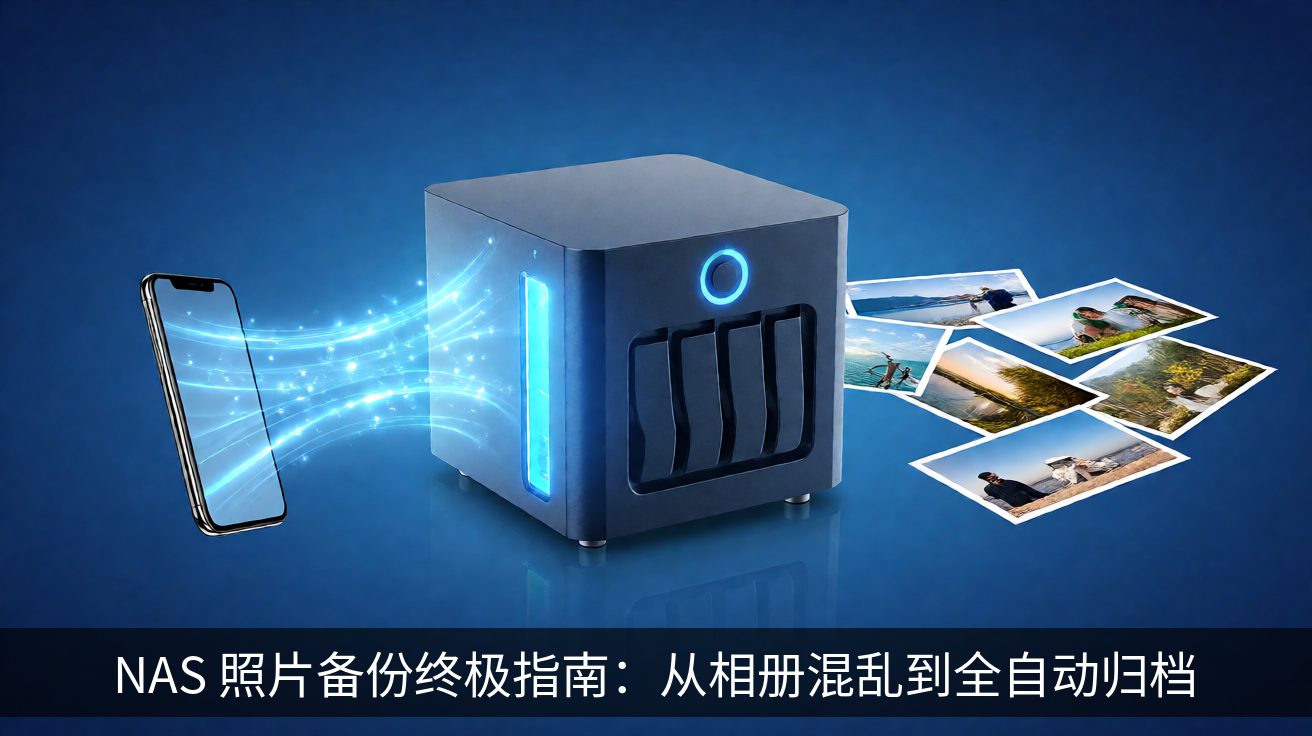
你是不是也经历过这样的场景:手机提示存储空间已满,翻开相册发现几千张照片杂乱无章,想找一张去年旅行的照片却翻到手酸?更可怕的是,手机一旦丢失或损坏,那些珍贵的回忆可能就永远消失了。今天我们就来聊聊如何用 NAS 打造一套全自动的照片备份和整理系统,让你的照片井井有条,再也不用担心数据丢失。
为什么 NAS 是照片备份的最佳选择
很多人习惯用网盘或手机云服务备份照片,但免费空间有限,付费后依然受制于人。NAS 则完全不同,它放在你家或办公室,数据完全由你掌控,没有容量焦虑(想加几块硬盘就加几块),没有隐私泄露风险,更没有服务商跑路导致数据丢失的担忧。
更重要的是,NAS 不只是个硬盘,它能配合各种软件实现照片的自动备份、智能分类、人脸识别、甚至远程访问。一套成熟的 NAS 照片方案,完全可以替代付费云服务,而且体验更好。
第一步:搭建 NAS 照片存储基础
无论你用的是群晖、威联通还是 DIY 的黑群晖,首先要规划好存储空间。建议至少两块硬盘组 RAID 1(镜像模式),这样一块硬盘损坏时数据也不会丢失。
在 NAS 上创建共享文件夹,比如命名为 Photos,并建立子目录:原图备份、整理归档、相册导出。这样后续备份和整理就有清晰的逻辑基础。
如果你用的是群晖,推荐启用 Btrfs 文件系统,它支持快照功能,可以定期对照片目录做快照,误删或勒索病毒攻击时能快速回滚。
第二步:手机照片自动备份配置
手机是照片产生的主要来源,实现自动备份是关键。群晖的 DS Photo 或 Synology Photos 应用,威联通的 QuMagie,都能实现后台自动备份。
以群晖 Synology Photos 为例,配置步骤:
- 在套件中心安装 Synology Photos
- 手机安装对应 App,登录你的 NAS 账号
- 在 App 设置中开启“备份”功能
- 选择备份目录为
Photos/原图备份 - 开启“仅 Wi-Fi 下备份”(避免消耗手机流量)
- 开启“备份时保留原图”(确保画质无损)
配置完成后,只要手机连上 Wi-Fi 并连接电源,新照片就会自动上传到 NAS。你还可以开启“按日期自动建文件夹”功能,照片会自动按拍摄日期归档。
第三步:PC 端照片集中管理
除了手机,相机、无人机等设备也会产生大量照片。建议在电脑上安装 Synology Drive 客户端,将 NAS 的 Photos 文件夹映射为本地磁盘,然后直接把相机 SD 卡的照片拖入对应的日期文件夹。
这里分享一个高效工作流:
- 相机照片导入电脑后,用 Lightroom 或 Adobe Bridge 进行初步筛选和调色
- 将处理好的照片导出到 NAS 的
整理归档文件夹 - 使用 NAS 的索引功能,让 Synology Photos 自动建立缩略图和预览
这样,NAS 上同时保留了原始文件(原图备份)和处理后的成品(整理归档),既安全又便于分享。
第四步:智能分类与 AI 人脸识别
照片多了,找照片就成了难题。现代 NAS 系统都内置了 AI 识别功能,能自动完成人脸聚类、场景识别(风景、食物、宠物等)和地点归类。
在 Synology Photos 中,进入“设置”开启“人脸识别”和“主题识别”。系统会后台分析所有照片,通常几小时到几天不等(取决于照片数量)。完成后,你可以按人物、地点、主题快速筛选照片。
例如,想找去年所有海边拍的照片,直接搜索“海边”或选择地点即可。想找宝宝的照片,直接点击宝宝的人脸相册,非常方便。
第五步:定期整理与去重
自动备份时间长了,难免产生重复照片(比如手机和相机各导了一次)。推荐使用 NAS 上的去重工具,群晖的 Storage Analyzer 可以分析重复文件,手动确认后删除。
另外,建议每季度做一次整理:
- 将手机备份中的“废片”删除(比如模糊的、截屏的)
- 将重要的家庭照片移动到
整理归档并建立年度相册 - 对重要照片创建离线备份(比如定期复制到移动硬盘)
这样既能控制存储空间,又能确保最重要的回忆有双重保障。
总结
用 NAS 管理照片,本质上是建立一套“备份-整理-检索”的自动化流程。初期配置可能需要半天时间,但一旦搞定,每天新增的照片都会自动归位,找照片只需几秒钟。你的手机再也不会因为照片爆满而卡顿,珍贵的家庭回忆也有了坚实的保护。现在就动手设置吧,半小时就能完成基本配置,从此告别照片焦虑。
暂无评论,来说两句吧