NAS 新手教程:从零开始搭建你的第一台家用私有云
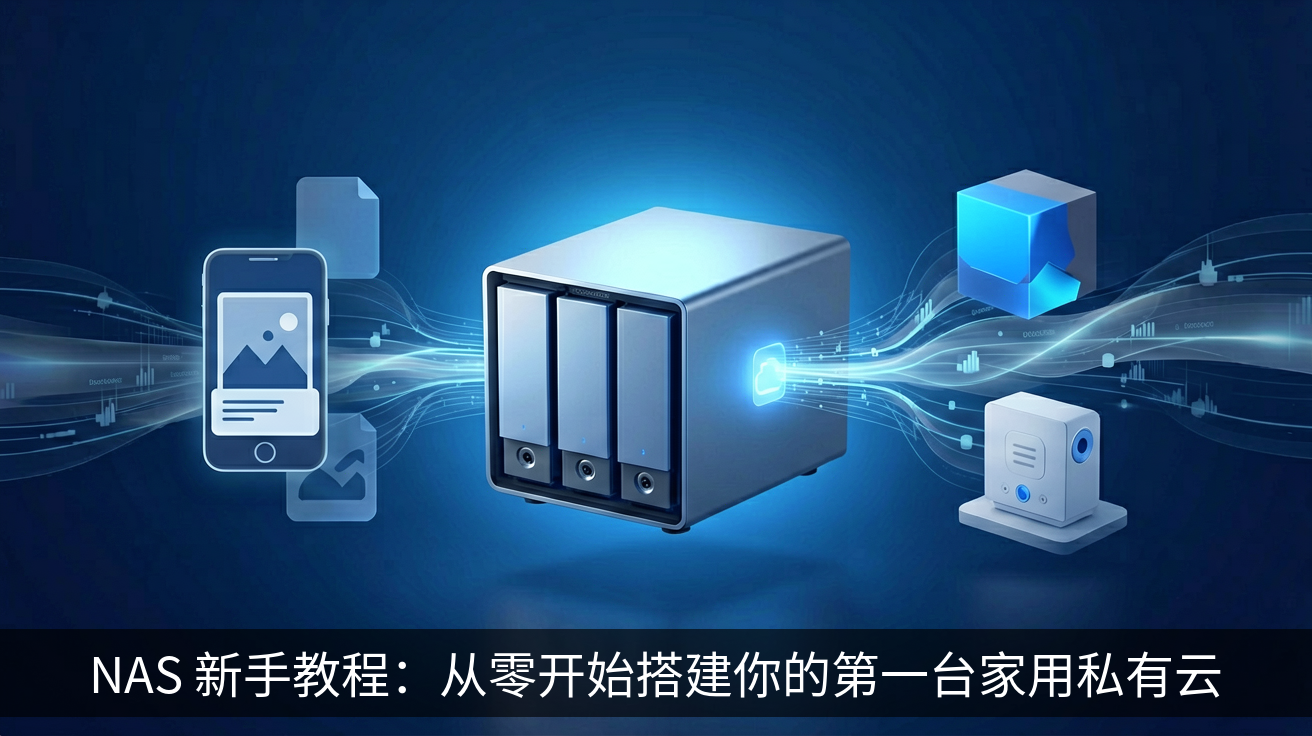
你是不是也遇到过这样的尴尬:手机拍照没拍几张,系统就提示存储空间不足;电脑里的工作文件散落各处,想找一份旧资料翻遍所有文件夹;网盘上传速度慢如蜗牛,还担心隐私泄露。这些痛点,一台 NAS 就能全部解决。
很多人觉得 NAS 是极客专属,其实现在成品 NAS 的开箱即用程度已经非常高。今天我们就从硬件选择、系统初始化、基础应用到进阶玩法,一步步带你搭建属于自己的私有云。
硬件选择:成品与 DIY 的取舍
对于绝大多数家庭用户,我强烈建议选择成品 NAS,比如群晖(Synology)、威联通(QNAP)或极空间。成品 NAS 的优势在于系统成熟、应用丰富、售后省心,插上硬盘通上电,二十分钟就能开始使用。
如果你预算有限且有一定动手能力,也可以考虑 DIY 方案,例如使用星际蜗牛等矿渣机箱,搭配 J4125 或 N5105 主板,安装黑群晖或 TrueNAS 系统。不过 DIY 需要自己处理引导、驱动和系统稳定性问题,适合喜欢折腾的玩家。
硬盘方面,建议优先选择 NAS 专用盘,如西部数据红盘 Plus 或希捷酷狼。容量选择上,如果主要存照片和视频,4TB 起步比较合适;若是影音爱好者,建议直接上 8TB 或更大。
系统初始化:五分钟搞定基础设置
以群晖 DSM 为例,初始化过程非常直观。
- 将硬盘装入 NAS,连接网线和电源,开机。
- 在电脑浏览器访问 find.synology.com,系统会自动搜索局域网内的 NAS。
- 点击“连接”,进入安装向导,选择“自动安装最新 DSM 系统”。
- 创建管理员账户,设置密码(建议启用双重验证)。
- 创建存储池和存储空间,推荐使用 SHR(Synology Hybrid RAID)格式,它允许不同容量的硬盘混合使用,有效利用空间且具备容错能力。
初始化完成后,你会看到 DSM 桌面,类似一个精简版操作系统,接下来就可以安装各种套件了。
核心应用:存储与同步的基石
照片备份是 NAS 最常用的功能。在套件中心安装 Synology Photos,手机端安装对应 App,开启自动备份。它会按时间线整理照片,支持人脸识别和地点分类,查找照片非常方便。
文件同步方面,Drive 套件可以让你在多台电脑间同步工作文件夹。例如,你在办公室电脑修改一个文档,回家打开家中电脑,文件已经自动同步完成。设置方法:在 NAS 上创建 Drive 共享文件夹,电脑端安装 Synology Drive Client,选择要同步的文件夹即可。
影音娱乐是很多人入手 NAS 的原因。安装 Video Station 或 Plex,将电影、电视剧放入指定文件夹,系统会自动刮削海报、简介和字幕。手机端配合 DS Video 或 Plex App,就能随时随地流畅播放 NAS 里的高清影片。
进阶玩法:远程访问与 Docker
搞定局域网内的使用后,你会希望在外出时也能访问 NAS。最简单的方案是启用群晖的 QuickConnect,注册一个 ID,就能通过互联网访问 NAS 的所有服务,无需公网 IP,也无需复杂设置。
如果你有公网 IP,可以进一步配置 DDNS 和端口转发,访问速度和稳定性会更好。
Docker 是 NAS 的进阶玩法,它相当于一个应用商店,可以运行成千上万的容器化应用。比如在套件中心安装 Docker 后,可以拉取 Jellyfin 作为媒体服务器(比 Video Station 解码能力更强),或者部署一个 Home Assistant 智能家居控制中心。
一个简单的 Docker 示例——部署一个下载工具 qBittorrent:
docker run -d \
  --name=qbittorrent \
  -e PUID=1024 \
  -e PGID=100 \
  -e WEBUI_PORT=8080 \
  -p 6881:6881 \
  -p 6881:6881/udp \
  -p 8080:8080 \
  -v /volume1/docker/qbittorrent/config:/config \
  -v /volume1/downloads:/downloads \
  --restart unless-stopped \
  linuxserver/qbittorrent
执行后,访问 http://NAS_IP:8080 即可使用。
数据安全:备份策略不可忽视
NAS 不是保险箱,硬盘同样会损坏。建议开启 Snapshot Replication 套件,对重要共享文件夹设置每日快照,这样即使误删文件也能轻松恢复。
另外,遵循 3-2-1 备份原则:本地一份(NAS 硬盘)、另一份本地备份(如外接硬盘或另一台 NAS)、一份异地备份(如云盘或异地 NAS)。群晖的 Hyper Backup 套件可以自动将 NAS 数据备份到多种目的地,包括 USB 外接硬盘、另一台 NAS 或公有云。
我建议至少每周做一次 Hyper Backup 到外接硬盘,成本低且能应对大部分意外情况。
总结
搭建家用 NAS 并没有想象中复杂。从选择一台成品 NAS、插入硬盘、完成系统初始化,到安装照片备份、文件同步等核心应用,整个过程只需一个下午。进阶的远程访问和 Docker 玩法,则能让你在后续使用中不断挖掘 NAS 的潜力。
记住,NAS 的核心价值在于数据自主可控、随时可访问、安全有保障。当你习惯了 NAS 带来的便利,就会明白它绝不是一台吃灰的机器,而是数字生活的可靠基石。
暂无评论,来说两句吧