NAS 数据分级存储:热数据与冷数据的高效管理方案
NAS 数据分级存储:告别存储空间浪费的烦恼
你是不是也遇到过这样的困境:NAS 的硬盘容量明明很大,却总被各种不常用的文件占满,而真正需要频繁访问的热数据却挤在有限的高速存储空间里?照片、视频、文档堆积如山,备份和检索都变得异常缓慢。其实,解决这个问题的关键就是——数据分级存储。
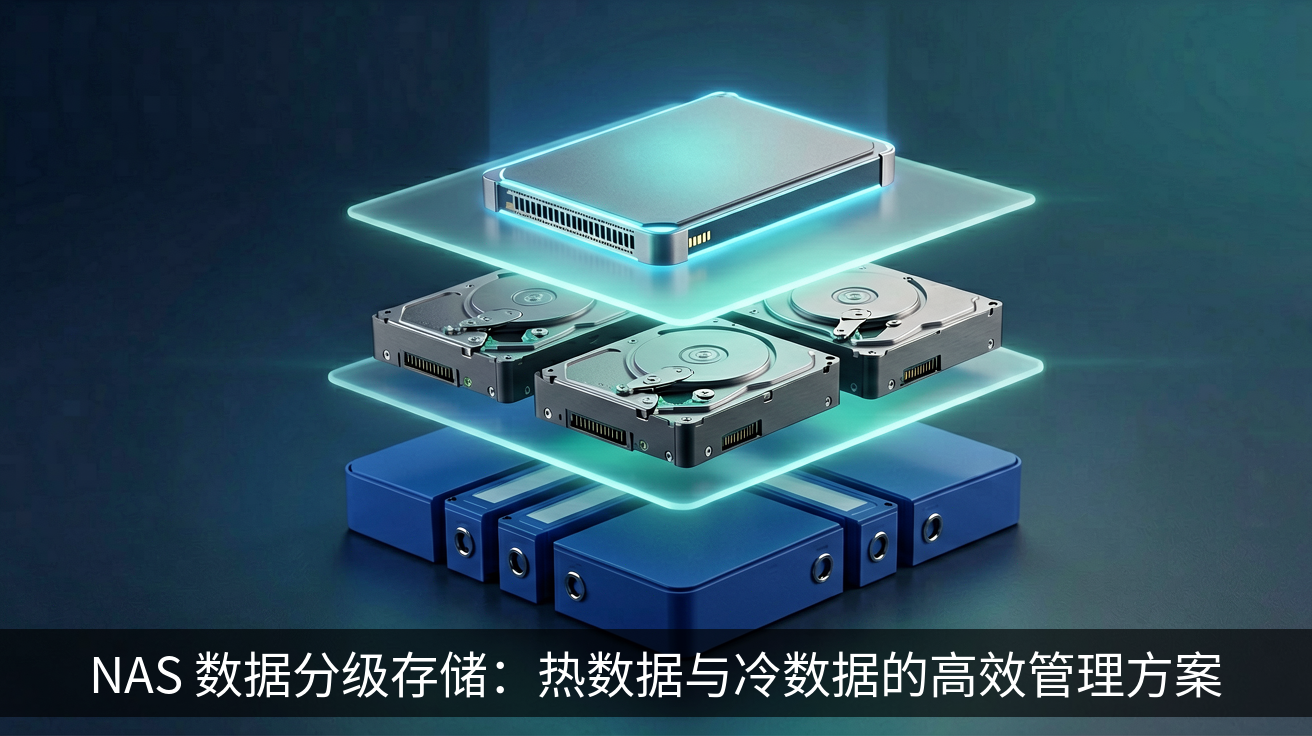
简单来说,分级存储就是根据数据的访问频率和重要性,将数据自动分配到不同类型的存储介质上:热数据放在高速 SSD 上,温数据放在机械硬盘上,冷数据则归档到低成本的大容量硬盘甚至云存储中。这样既能保证性能,又能最大化利用存储空间,还能降低长期运营成本。
为什么你的 NAS 需要分级存储?
很多用户一开始只配置一块大容量机械硬盘,觉得容量大就万事大吉。但实际使用中你会发现:
- 性能瓶颈:频繁访问的数据库、虚拟机镜像放在机械硬盘上,读写速度明显拖后腿。
- 空间浪费:几 TB 的冷数据(比如多年前的监控录像、不再编辑的原始素材)常年占用昂贵的高速存储。
- 备份成本高:全量备份所有数据,既耗时又占用大量备份空间。
分级存储的核心价值在于:让每一份数据都待在成本与性能最匹配的位置。例如,把 Docker 容器、代码仓库放在 SSD 上,把影视资源放在机械硬盘上,把重要但极少访问的归档文件转移到冷存储中。
方案一:基于 Synology 的存储池分层(SSD 缓存 + 热/冷存储池)
如果你使用的是群晖 NAS,最直接的做法是利用 SSD 缓存 和 多存储池 组合实现分级。
1. 创建 SSD 缓存加速热数据
在 DSM 中,进入「存储管理器」→「SSD 缓存」,选择一块或多块 SSD 创建读写缓存。这样系统会将频繁访问的数据块自动缓存到 SSD 上,大幅提升随机读写性能。
# 查看缓存命中率(SSH 登录后执行)
synostorage --show-cache-status
2. 建立多个存储池并手动迁移数据
- 存储池 1:使用 SSD 或 NVMe 组 RAID 1,用于存放 Docker、虚拟机、数据库文件。
- 存储池 2:使用机械硬盘组 RAID 5/6,用于存放媒体库、文档等日常文件。
- 存储池 3:外接 USB 硬盘或远程挂载,用于冷备份。
然后通过 DSM 的「共享文件夹」设置,将不同共享文件夹分配到不同存储池。例如,将 docker 共享文件夹放在 SSD 池,将 video 放在 HDD 池。
3. 使用 Storage Manager 自动分层(Synology Hybrid RAID 的高级功能)
群晖的 Synology Hybrid RAID (SHR) 支持将 SSD 和 HDD 混合组建,系统会自动将频繁访问的数据块迁移到 SSD 上。你只需在创建存储池时勾选“启用 SSD 缓存”并选择“同时用于热数据分层”。
方案二:使用 TrueNAS 的 Pool 与 Dataset 分层策略
TrueNAS(基于 FreeBSD/ZFS)提供了更精细的分层控制。你可以创建多个 Pool,然后通过 ZFS 的 special allocation class 或 手动定期任务 实现分级。
1. 创建高速 Pool 和低速 Pool
- 高速 Pool:由 SSD 组成,用于存放 iSCSI 卷、虚拟机磁盘。
- 低速 Pool:由大容量 HDD 组成,用于文件存储。
2. 配置 ZFS 的 Special Allocation Class(元数据 SSD 加速)
在 HDD 池中添加一块 SSD 作为 special device,可以显著加速小文件访问和元数据操作:
zpool add tank special /dev/ssd1
3. 设置定期数据迁移任务
使用 cron 任务,将超过 30 天未访问的文件从高速池移动到低速池。例如,用 find 和 mv 实现:
find /mnt/fastpool/data -type f -atime +30 -exec mv {} /mnt/slowpool/archive/ \;
更高级的做法是使用 rsync + 脚本,记录文件访问时间并自动迁移。
方案三:借助 Unraid 的缓存盘与阵列分层
Unraid 用户可以利用 缓存盘(Cache Drive) 实现写入加速和分层。
- 设置 SSD 为缓存盘,所有写入先落到 SSD,然后由 Mover 定期将数据转移到阵列中的机械硬盘。
- 你可以通过 Unraid 的插件(如 Mover Tuning)设置规则,例如:仅移动大于 1GB 的文件,或保留最近 7 天修改的文件在缓存中。
在 Unraid 的 Shares 设置中,为每个共享文件夹指定“缓存”策略:Yes、No 或 Prefer。Prefer 表示数据始终保留在缓存中,适合热数据。
# 手动触发 Mover
/usr/local/sbin/mover
方案四:外部冷存储归档与自动化策略
对于真正的冷数据(例如 3 年前的监控视频、项目归档),可以考虑以下方案:
- 远程挂载云存储:使用 rclone 将 NAS 中的冷数据加密后同步到 Backblaze B2、阿里云 OSS 等低成本存储。
- 本地外接硬盘:通过 USB 外接大容量硬盘,并设置计划任务,每月将旧数据移动到外接硬盘。
以 rclone 为例,先配置远程存储:
rclone config
# 选择 b2 或 s3 等驱动,填写密钥
然后创建同步脚本,将 /volume1/archive 下超过 90 天的文件同步到云存储:
rclone sync /volume1/archive remote:backup/archive --min-age 90d --transfers 8
还可以结合 inotify 或 cron 实现自动化。
总结
数据分级存储并不是什么高深技术,但却是 NAS 管理中最实用、最立竿见影的优化手段之一。通过合理配置 SSD 缓存、多存储池和迁移策略,你可以让 NAS 同时拥有高速响应和大容量存储,还能显著降低硬件升级成本。
从今天开始,先检查一下你的 NAS 中哪些文件是经常访问的,哪些是常年沉睡的,然后按照上述方案搭建你的分级存储体系吧。记住,最好的存储方案不是盲目堆硬件,而是让每一块硬盘都物尽其用。
暂无评论,来说两句吧