NAS 搭建私有网盘:从入门到公网访问的完整指南
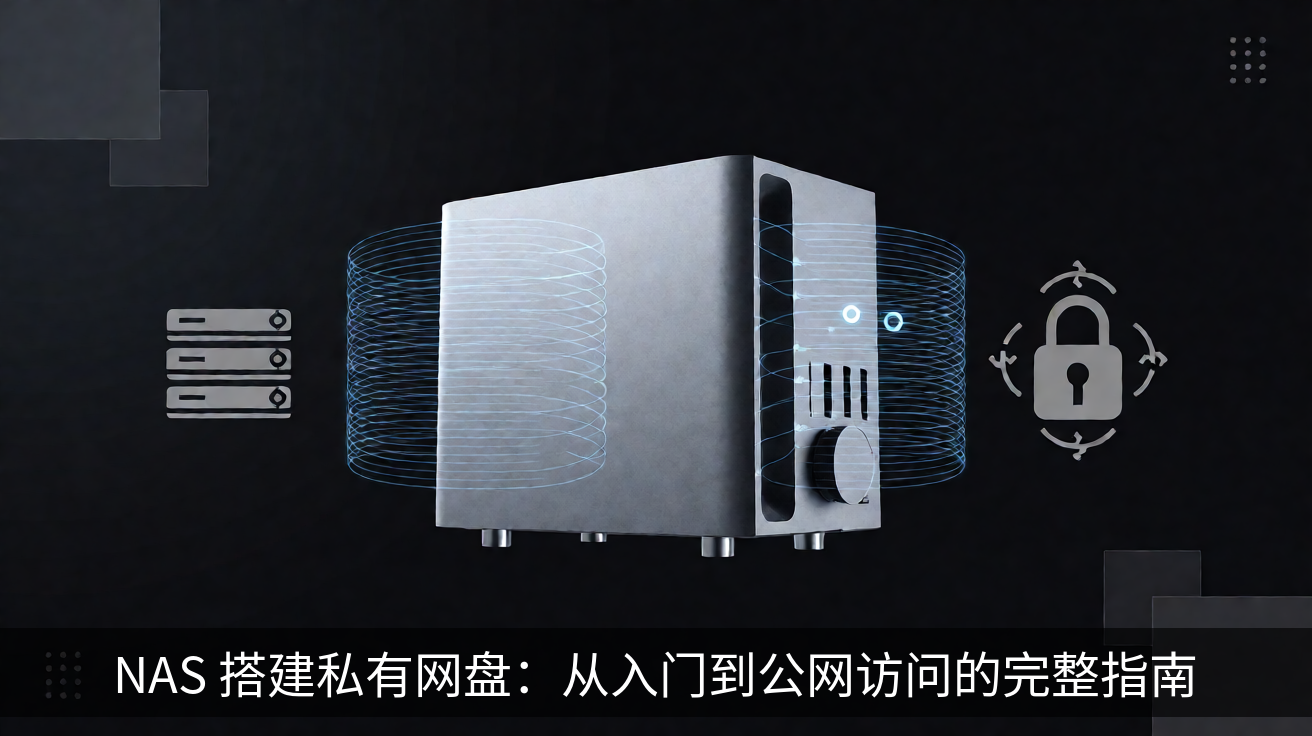
家里手机照片越攒越多,网盘限速又怕隐私泄露,办公文件散落在各台设备上找不到最新版本。这些场景你是不是也遇到过?其实,一台 NAS 就能把这些痛点全部解决。今天我们就从零开始,手把手教你把 NAS 打造成属于自己的私有网盘,并且实现随时随地公网访问。
为什么选择 NAS 而不是公有网盘
公有网盘虽然方便,但存在几个硬伤:免费空间小、下载速度慢、文件可能被扫描审查。而 NAS 作为私有网盘,拥有完全自主的控制权。数据存储在自己的硬盘上,安全性有保障;传输速度取决于你的网络环境,不受服务商限制;容量可以随时扩展,加块硬盘就行。
更重要的是,NAS 不仅能存文件,还能同步、备份、分享。比如手机照片可以自动备份,电脑文档可以实时同步,给朋友分享文件只需生成一个链接。这些功能通过 NAS 自带的系统或者第三方应用就能实现。
硬件准备与系统安装
搭建私有网盘的第一步是准备硬件。如果你有闲置的旧电脑,完全可以利用起来;如果没有,可以考虑购买成品 NAS 或者自己组装。自己组装的话,推荐使用低功耗的 Intel J4125 或 N5105 平台,搭配 4GB 以上内存和一块 2TB 以上的硬盘,基本能满足家庭使用需求。
系统方面,推荐使用开源免费的 TrueNAS Scale 或者国产的飞牛 OS。以飞牛 OS 为例,下载镜像后写入 U 盘,开机从 U 盘启动,按照提示完成安装。安装过程中会要求设置管理员账号和密码,以及配置存储池。建议使用 RAID1 或 SHR 模式,保证数据安全。
安装完成后,通过浏览器访问 NAS 的管理界面,你会看到一个类似操作系统的界面。接下来就是配置存储和创建共享文件夹。在存储管理里,把硬盘加入存储池,然后创建共享文件夹,比如命名为"我的文件",设置好读写权限。
文件同步与备份配置
NAS 的核心功能之一是文件同步。以飞牛 OS 为例,系统内置了文件同步工具,支持与 Windows、macOS、手机等设备同步。在电脑上安装客户端后,选择一个本地文件夹作为同步目录,NAS 上选择对应的共享文件夹,即可实现双向实时同步。
对于手机照片备份,可以安装飞牛 OS 的手机 App,开启相册自动备份功能。App 会在后台自动将新照片上传到 NAS 的指定目录,支持增量备份,不会重复上传。这样即使手机丢失或损坏,照片也不会丢失。
此外,为了应对硬盘故障,建议开启快照功能。在飞牛 OS 的文件管理器中,可以对共享文件夹创建定时快照。比如每天凌晨自动创建一次快照,保留最近 7 天的版本。这样如果不小心删除了文件,或者中了勒索病毒,可以随时回滚到之前的版本。
实现公网访问的几种方案
内网访问只能在家里用,要实现随时随地访问,需要解决公网访问问题。这里介绍三种常用方案。
第一种是使用 DDNS 加端口转发。如果你的宽带运营商分配了公网 IP,可以在路由器上设置 DDNS,将动态 IP 绑定到一个域名。然后在路由器中把 NAS 的 Web 端口(如 8000)和 FTP 端口(如 21)转发到公网。之后就可以通过域名加端口访问了。注意,家庭宽带通常封禁 80 和 443 端口,所以要用其他端口。
第二种是使用内网穿透工具,如 ZeroTier 或 Tailscale。这两种工具基于 P2P 组网,不需要公网 IP,也不需要在路由器上做端口转发。以 ZeroTier 为例,在 NAS 上安装客户端,加入你的虚拟网络,然后在手机和电脑上也安装客户端并加入同一网络。这样所有设备就像在同一个局域网内,可以直接通过 NAS 的内网 IP 访问。
第三种是使用 frp 内网穿透。如果你有一台云服务器,可以在服务器上运行 frps,在 NAS 上运行 frpc,将 NAS 的端口映射到服务器上。通过服务器的公网 IP 加映射端口访问 NAS。这种方式最稳定,但需要额外购买云服务器。
安全加固与日常维护
私有网盘暴露在公网上,安全问题不容忽视。首先,一定要修改默认端口,比如将 Web 管理端口从 8000 改为 18000,避免被扫描工具发现。其次,开启两步验证(2FA),即使密码泄露,攻击者也无法登录。
另外,建议设置防火墙规则,只允许特定 IP 段访问管理界面。对于文件分享链接,设置有效期和访问密码,避免链接被滥用。定期更新系统补丁,关闭不必要的服务,如 Telnet、SNMP 等。
日常维护方面,定期检查硬盘健康状态,可以通过 S.M.A.R.T. 工具查看硬盘温度和使用寿命。建议每月进行一次数据校验,确保数据完整性。如果发现硬盘有坏道,及时更换。
总结
通过以上步骤,你就能拥有一套功能完备的私有网盘。从硬件准备、系统安装,到文件同步、公网访问,再到安全加固,每一步都不复杂。私有网盘不仅解决了存储和同步的痛点,更让你完全掌控自己的数据。现在就动手搭建吧,享受数据自由带来的便利。
暂无评论,来说两句吧