NAS 打造家庭影音中心:从下载到播放的完整指南
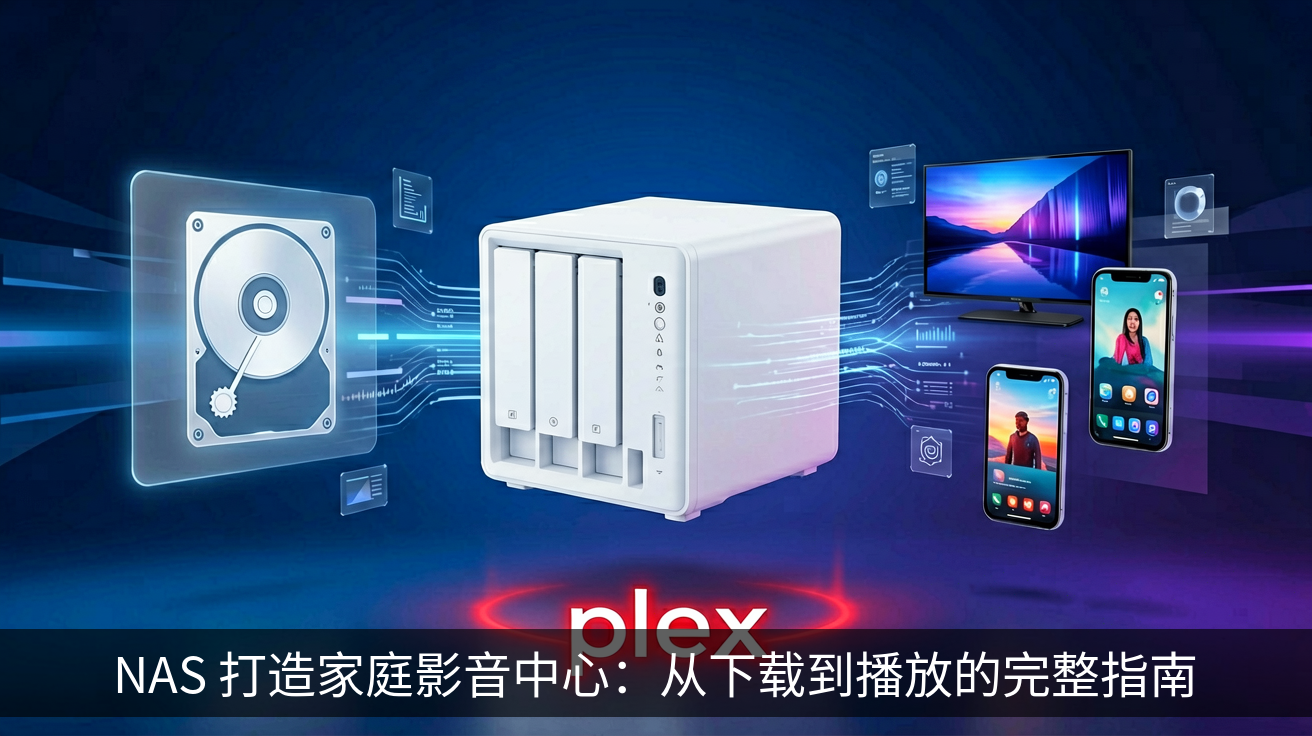
你是否曾经遇到过这样的场景:想看的电影在各大视频平台都需要会员,或者找到了资源却因为网速太慢而放弃?又或者,你已经在电脑上下载好了高清电影,却因为客厅电视无法直接播放而只能对着小屏幕将就?如果你也有这些困扰,那么搭建一个家庭影音中心就是最好的解决方案。NAS(网络附加存储)作为家庭影音中心的核心,不仅能解决存储问题,更能通过自动化工具实现从资源获取到多设备播放的完整闭环。本文将手把手教你如何用 NAS 打造一个高效、便捷的家庭影音中心。
第一步:选择合适的 NAS 与硬盘
搭建影音中心的第一步是选择一台性能足够的 NAS。对于影音需求,建议至少选择双盘位以上的型号,例如群晖 DS220+ 或威联通 TS-264C。这类入门级 NAS 通常搭载 Intel 或 Realtek 四核处理器,具备硬件转码能力,可以直接播放 4K 视频。如果你有更高的转码需求(如同时播放多路 4K),可以考虑搭载 Intel Celeron N5105 或更强处理器的中端机型。
硬盘方面,建议使用 NAS 专用盘如西部数据红盘或希捷酷狼,它们针对 7x24 小时运行进行了优化。对于影音库,单盘容量建议 4TB 起步,如果预算允许,配置两块硬盘组成 RAID 1 阵列,可以在保证数据安全的同时获得较大的存储空间。
第二步:配置自动化下载工具
影音中心的核心在于自动化获取资源。目前最流行的方案是搭配 qBittorrent 或 Transmission 作为下载工具,并通过 RSS 订阅或自动化脚本实现全自动下载。
在群晖 NAS 上安装 qBittorrent 非常简单:打开套件中心,搜索 qBittorrent 并安装。安装完成后,进入设置界面,在“下载”选项卡中设置默认保存路径为 /volume1/video/downloads。为了提高下载速度,建议在“连接”选项卡中开启 UPnP 端口映射,并设置一个较强的密码。
对于自动化下载,可以使用 Sonarr(电视剧)和 Radarr(电影)这两个强大的工具。以 Radarr 为例,安装后进入设置,添加你的下载客户端(选择 qBittorrent),然后在“下载客户端”选项卡中填写 qBittorrent 的主机地址(通常是 NAS 的局域网 IP)、端口(默认 8080)和用户名密码。接下来,在“媒体管理”选项卡中,将“重命名文件”和“移动文件”功能开启,并设置电影库路径为 /volume1/video/movies。这样,当你将想看的电影加入 Radarr 的“收藏”列表后,它会自动搜索资源并通过 qBittorrent 下载,完成后自动整理到电影库。
第三步:媒体库管理与元数据刮削
下载完成的电影和电视剧需要经过整理才能形成漂亮的媒体库。这里推荐使用 Plex 或 Jellyfin。Jellyfin 是开源免费的,而 Plex 则提供更好的客户端支持和硬件转码优化,两者各有千秋。
以 Plex 为例,在“设置”>“媒体库”中添加电影文件夹 /volume1/video/movies,Plex 会自动刮削电影海报、简介、演员等信息。对于中文用户,建议在“代理”设置中将“电影数据库”首选代理改为“The Movie Database (TMDB)”,并设置语言为“简体中文”。这样,Plex 会自动为每部电影匹配中文海报和简介。
如果你有电视剧需求,同样在媒体库中添加电视剧文件夹,Plex 会自动识别剧集信息。注意文件夹命名规范:电影建议命名为 电影名称 (年份),例如 流浪地球 (2019);电视剧建议命名为 剧集名称 (年份)/Season 01/剧集名称 S01E01.mkv。规范的命名能显著提高刮削成功率。
第四步:多设备播放与远程访问
影音中心最终要服务于各种设备。Plex 和 Jellyfin 都提供了全平台客户端,包括电视(Android TV、Apple TV、LG/三星智能电视)、手机(iOS/Android)、平板和网页端。在电视上安装 Plex 客户端后,登录你的 Plex 账号,就能直接浏览和播放媒体库中的内容。
对于远程访问,最简单的方法是开启 Plex 的远程访问功能。在 Plex 设置中,进入“远程访问”,点击“启用远程访问”按钮,Plex 会自动通过其服务器进行中继连接。不过这种方式速度较慢,如果你有公网 IP,建议在路由器中设置端口转发,将 Plex 默认的 32400 端口转发到 NAS 的局域网 IP 上,这样就能获得满速的远程播放体验。
如果你不想依赖 Plex 的中继服务,也可以使用 Tailscale 或 ZeroTier 这类组网工具。以 Tailscale 为例,在 NAS 上安装 Tailscale 套件并登录,然后在手机和电视上安装 Tailscale 客户端并加入同一个网络,之后就可以通过 Tailscale 分配的虚拟 IP 直接访问 NAS 上的 Plex 服务,速度更快且更安全。
第五步:进阶优化与常见问题
影音中心搭建完成后,还可以进行一些进阶优化。例如,开启 Plex 的硬件转码功能,在“设置”>“转码器”中勾选“使用硬件加速”,这样在播放高码率视频时能降低 CPU 占用。对于 4K 原盘文件,建议使用支持直通播放的设备(如 Nvidia Shield TV),避免转码带来的画质损失。
常见问题方面,如果遇到下载速度慢,检查 qBittorrent 的端口是否被防火墙阻挡,并尝试更换端口(如 6881-6889)或开启 UPnP。如果刮削不到电影信息,检查 TMDB 代理设置是否正确,以及网络是否能正常访问 TMDB 网站。另外,定期备份 NAS 的配置和媒体库数据库,以防万一。
通过以上五个步骤,你已经拥有了一个功能完整的家庭影音中心。从自动下载到智能整理,再到多设备无缝播放,整个流程只需几个简单的配置即可实现。现在,你可以在任何设备上随时享受自己的专属影音库,再也不必为找资源而烦恼。
总结来说,NAS 搭配 qBittorrent、Radarr/Sonarr 和 Plex/Jellyfin,构成了一个高效、可扩展的影音解决方案。虽然初始配置需要一些耐心,但一旦搭建完成,它将彻底改变你的家庭娱乐体验。如果你在搭建过程中遇到任何问题,欢迎在评论区留言交流。
暂无评论,来说两句吧