NAS 多设备文件同步终极指南:打造无缝数据流转中心
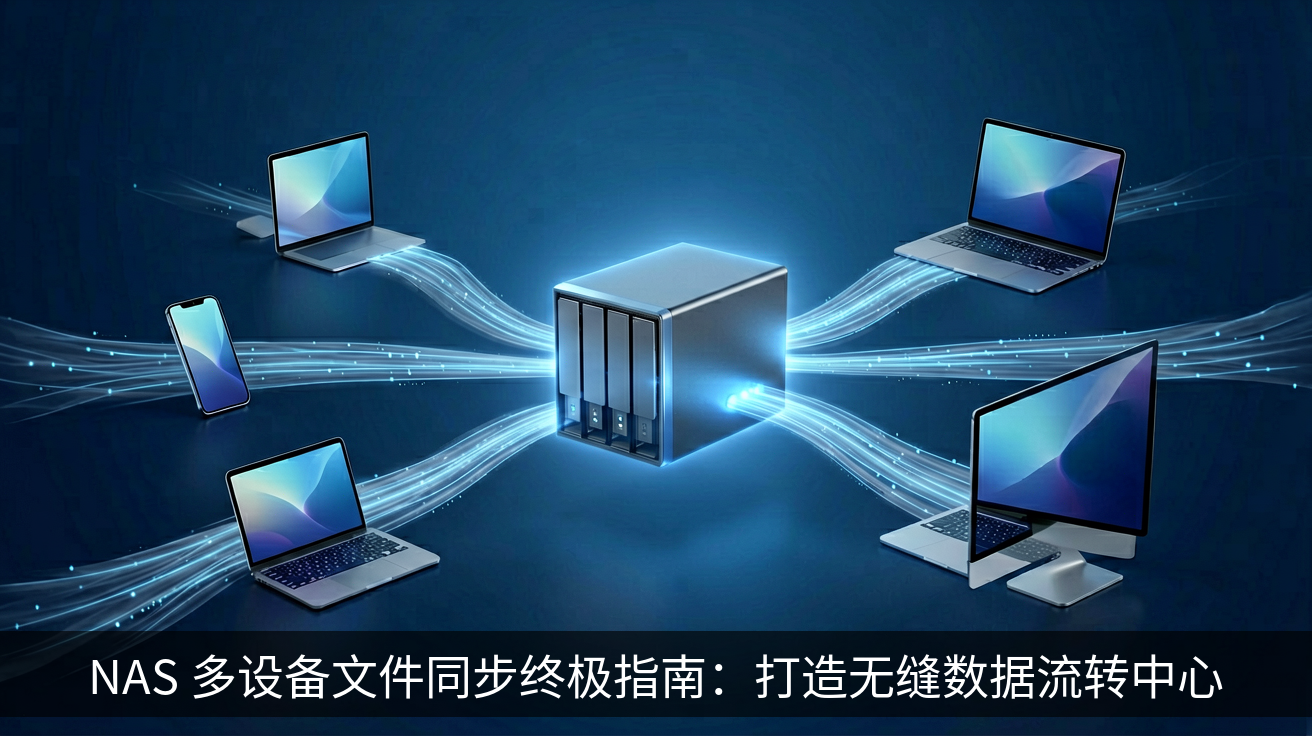
你是否曾经遇到过这样的尴尬场景:在公司电脑上修改了一份重要文档,回到家打开 NAS 却发现还是旧版本?或者手机拍摄的照片需要手动拷贝到 NAS,稍不留神就遗漏了几张?随着我们拥有的设备越来越多——手机、平板、笔记本、台式机,甚至还有家人的设备,文件同步已经成为了 NAS 使用中最核心也最让人头疼的需求之一。今天,我们就来彻底解决这个问题,让你的 NAS 成为真正意义上的数据流转中心。
同步方案选择:哪种最适合你?
在动手配置之前,我们需要先明确不同同步工具的特点。目前主流的 NAS 文件同步方案主要有三种:
第一,NAS 厂商自带的同步客户端,如群晖的 Synology Drive、威联通的 Qsync。这类方案与 NAS 系统深度集成,配置简单,功能完善,适合大多数家庭用户。
第二,开源跨平台工具,如 Resilio Sync(原 BitTorrent Sync)、Syncthing。它们不依赖特定品牌,支持 P2P 直连,在没有公网 IP 的环境下也能高效同步,适合追求灵活性和隐私保护的用户。
第三,云盘挂载工具,如 rclone、CloudSync。这类工具主要面向 NAS 与公有云之间的同步,适合需要多级备份的场景。
对于大多数用户来说,我建议优先使用厂商自带方案,因为它们在权限管理、版本控制和移动端体验上更加成熟。以群晖为例,Synology Drive 不仅支持实时同步,还提供了按需同步功能,可以极大节省本地磁盘空间。
实战:群晖 Synology Drive 配置全流程
下面我们以群晖 NAS 为例,演示如何配置一个完整的文件同步环境。整个过程分为三个步骤:
第一步:启用 Synology Drive Server
打开套件中心,搜索并安装 Synology Drive Server。安装完成后,打开主菜单中的 Synology Drive 管理控制台,在“团队文件夹”标签页中,勾选需要同步的文件夹(如 home、Documents),点击“启用”按钮。这里建议创建一个专门的同步根目录,比如“Sync”,方便统一管理。
第二步:配置客户端同步规则
在电脑上安装 Synology Drive Client(支持 Windows、macOS、Ubuntu)。安装完成后,输入 NAS 的 IP 地址或 QuickConnect ID,使用你的 NAS 账号登录。在设置界面中,选择要同步的文件夹,并指定本地同步路径。
这里有几个实用的配置建议:
- 启用“按需同步”功能,这样文件会先显示为占位符,只有当你打开时才真正下载到本地,既能看到所有文件,又不占用磁盘空间。
- 在“备份”标签页中,可以设置历史版本保留策略,建议保留最近 32 个版本,这样即使误改或中毒也能轻松恢复。
- 对于大文件目录(如视频素材),可以单独设置“仅下载”模式,避免反向同步占用 NAS 带宽。
第三步:手机端实时备份
手机安装 Synology Drive 应用(iOS/Android),登录后开启“照片备份”和“文件夹备份”。在“备份设置”中,可以指定备份到 NAS 的哪个目录,建议按日期或设备名称自动创建子文件夹。开启“仅 Wi-Fi 下备份”和“充电时备份”可以避免消耗手机流量和电量。
跨设备冲突处理与版本控制技巧
多设备同时编辑同一文件时,冲突不可避免。Synology Drive 的处理方式是生成冲突副本,例如“报告.docx (冲突 2024-01-15 14-30-22).docx”。为了减少冲突,建议:
- 在 Office 文档协作时,尽量使用 NAS 自带的在线编辑功能(如 Synology Office),而不是本地编辑后同步。
- 对于代码仓库,建议使用 Git 进行版本管理,NAS 上可以部署 Gitea 或 GitLab,避免文件级同步带来的混乱。
- 定期清理冲突文件:在 Synology Drive 管理控制台中,可以按“冲突文件”筛选,批量处理。
此外,利用“回收站”功能可以防止误删。在共享文件夹设置中,启用“回收站”并设置保留天数(建议 30 天),这样即使客户端删除了文件,NAS 端依然保留一段时间。
进阶:利用 Syncthing 实现跨品牌设备同步
如果你拥有不同品牌的 NAS 或非 NAS 设备(如树莓派、Windows 老电脑),Syncthing 是一个绝佳的补充方案。它不需要中心服务器,设备间直接通信,安全性极高。
在 NAS 上通过 Docker 安装 Syncthing 非常简单。以下是一个 docker-compose 示例:
version: '3'
services:
  syncthing:
    image: syncthing/syncthing:latest
    container_name: syncthing
    hostname: my-nas
    environment:
      - PUID=1024
      - PGID=100
      - TZ=Asia/Shanghai
    volumes:
      - /volume1/docker/syncthing:/var/syncthing/config
      - /volume1/Sync:/var/syncthing/data
    ports:
      - 8384:8384  # Web 界面
      - 22000:22000/tcp  # 同步端口
      - 22000:22000/udp
      - 21027:21027/udp  # 发现协议
    restart: unless-stopped
启动容器后,通过 http://NAS_IP:8384 访问 Web 界面。在“操作”菜单中选择“显示 ID”,然后在另一台设备(如电脑)上安装 Syncthing,添加远程设备并交换 ID。在 NAS 端添加文件夹并共享给该设备,即可开始同步。
Syncthing 还提供了“版本控制”功能,可以在文件夹设置中开启“回收站版本”或“简单版本”,防止误覆盖。
同步性能优化与故障排查
同步速度慢或经常中断,是用户反馈最多的问题。以下是一些优化建议:
网络层面:确保 NAS 使用有线网络连接,避免 Wi-Fi 信号干扰。在路由器中为 NAS 设置固定 IP,并开启 UPnP 或手动端口转发(群晖需要 5000/5001,Syncthing 需要 22000、21027)。
文件层面:排除临时文件和系统文件。在 Synology Drive 客户端中,可以设置“忽略列表”,例如添加 *.tmp、Thumbs.db、.DS_Store 等。对于 Syncthing,可以在文件夹设置中添加忽略模式,如 .* 和 *.tmp。
监控与日志:如果同步异常,首先检查 NAS 的“存储管理器”中磁盘健康状态,然后查看同步客户端的日志。群晖可以在 Synology Drive 管理控制台的“日志”标签页中查看详细错误信息。常见错误包括“文件夹被占用”或“权限不足”,通常通过重新共享文件夹或重置客户端数据库解决。
最后一个实用技巧:对于大量小文件(如照片库),建议在 NAS 上先进行索引优化。在共享文件夹设置中,开启“文件索引”服务,可以显著提升同步时的文件扫描速度。
文件同步是一个看似简单但细节丰富的工程。通过合理选择工具、配置规则和优化网络,你可以让 NAS 成为真正意义上的数据枢纽,无论身处何地,都能随时访问最新版本的文件。希望本文的配置指南和技巧能帮助你构建一个稳定、高效的同步环境,从此告别手动拷贝的繁琐时代。
暂无评论,来说两句吧