飞牛NAS硬盘柜推荐:扩展存储的N种方式
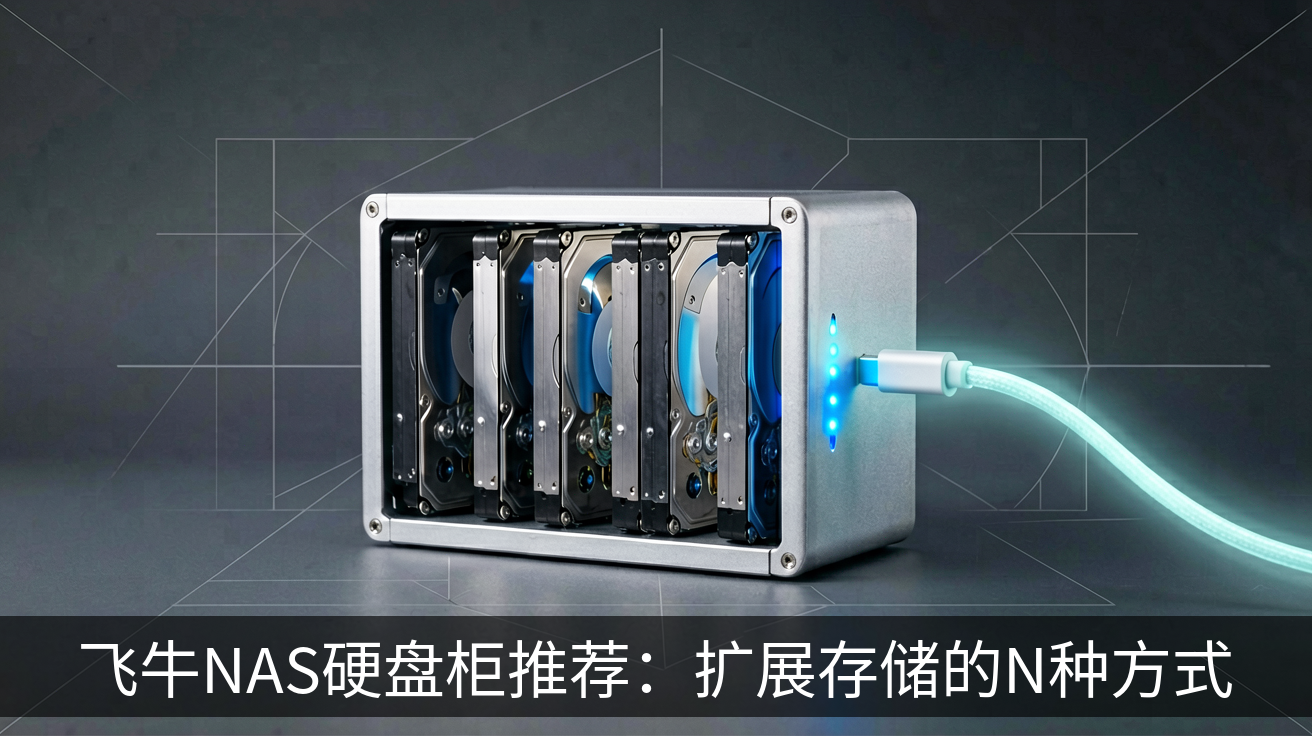
作为NAS玩家,存储空间永远不够用——这是铁律。飞牛NAS凭借其灵活的架构和开源生态,在扩展存储方面提供了多种选择。本文将从实际使用场景出发,为你梳理硬盘柜的推荐方案,并附上配置命令,让你少走弯路。
为什么需要硬盘柜?
飞牛NAS机箱内部通常只有2-4个硬盘位,一旦数据量突破10TB,就必须考虑外部扩展。硬盘柜相比直接换大容量硬盘,优势在于:
- 成本可控:利用旧硬盘,不用一次性升级所有盘
- 灵活管理:可按需求分批次添加存储池
- 热插拔便利:部分硬盘柜支持无工具插拔,维护省心
方案一:USB 3.0/Type-C 多盘位硬盘柜
这是最直接的方式。飞牛NAS通常配备USB 3.0甚至Type-C接口,连接一个多盘位硬盘柜后,系统会自动识别为外部存储。
推荐型号: - 奥睿科(ORICO)5盘位硬盘柜(5 bay,支持3.5寸+2.5寸) - 世特力(Century)4盘位USB-C硬盘柜(静音设计)
连接与挂载步骤:
- 连接硬盘柜到飞牛NAS的USB或Type-C接口,通电开机。
- SSH登录飞牛NAS(默认用户
fnos,密码自行设置):bash ssh fnos@your-nas-ip - 查看系统是否识别到硬盘:
bash lsblk应能看到类似/dev/sda,/dev/sdb等设备,代表硬盘柜已连接。 - 创建挂载点并挂载(假设硬盘为
/dev/sda1):bash sudo mkdir -p /mnt/external_drive sudo mount /dev/sda1 /mnt/external_drive - 设置自动挂载(编辑
/etc/fstab):bash sudo nano /etc/fstab添加一行:/dev/sda1 /mnt/external_drive ext4 defaults 0 0
注意事项:USB 3.0理论带宽5Gbps,实际持续读写约300-400MB/s,对于机械硬盘阵列够用,但别指望跑满NVMe SSD的速度。
方案二:eSATA硬盘柜
如果你的飞牛NAS主板带有eSATA接口(部分工控板或DIY方案),这是更稳定的选择。eSATA直接连接SATA通道,延迟低、无协议转换开销。
推荐型号: - 银欣(SilverStone)SST-ES01-PCB(单盘位eSATA转SATA) - 联力(Lian Li)EX-10(4盘位eSATA硬盘柜)
配置命令: eSATA识别过程与内置硬盘完全一致,无需额外驱动。挂载方式同方案一,但建议检查AHCI模式是否开启:
dmesg | grep -i ahci
如果显示AHCI enabled,说明系统已正确识别。
性能优势:eSATA单通道可达6Gbps,实际读写速度与内置SATA无异,300MB/s+常态。
方案三:SAS硬盘扩展柜(企业级)
对于需要大容量冷存储或热数据仓库的用户,SAS硬盘柜是进阶选择。飞牛NAS通过SAS HBA卡(如LSI 9200-8e)连接外部SAS柜,支持12Gbps带宽和多盘位扩展。
推荐型号: - 戴尔(Dell)MD1200(12盘位SAS/SATA,支持3.5寸) - 惠普(HP)StorageWorks D2600(12盘位,性价比高)
部署步骤:
- 安装SAS HBA卡到飞牛NAS的PCIe插槽,连接SAS线到硬盘柜。
- 开机后,检查HBA卡驱动是否加载:
bash lspci | grep -i sas应看到类似LSI Logic / Symbios Logic SASxxxx。 - 扫描新设备:
bash sudo rescan-scsi-bus.sh - 创建RAID或直接使用JBOD模式。飞牛NAS推荐用ZFS管理,创建zpool:
bash sudo zpool create tank /dev/sdb /dev/sdc /dev/sdd - 设置自动导入:
bash
   sudo zpool set cachefile=/etc/zfs/zpool.cache tank
   sudo systemctl enable zfs-import-cache
注意:SAS柜通常噪音和功耗较大,适合有独立机房的场景。
方案四:网络硬盘柜(iSCSI/NFS)
如果硬盘柜自带网口(如QNAP TL-D800C),可通过网络挂载。飞牛NAS支持iSCSI initiator,配置如下:
sudo apt-get install open-iscsi
sudo iscsiadm -m discovery -t sendtargets -p 192.168.1.100:3260
sudo iscsiadm -m node -T iqn.xxx -l
挂载后同样用lsblk查看设备,然后创建文件系统。网络方式延迟较高(通常1-5ms),适合备份或冷数据访问,不适合高频读写。
总结:选择指南
| 方案 | 速度 | 成本 | 适用场景 |
|---|---|---|---|
| USB硬盘柜 | 300-400MB/s | 低 | 家庭用户,临时扩展 |
| eSATA硬盘柜 | 500-600MB/s | 中 | 长期稳定扩展 |
| SAS硬盘柜 | 1-2GB/s | 高 | 企业/发烧友,大容量存储 |
| 网络硬盘柜 | 100-200MB/s | 中 | 远程备份,跨设备共享 |
最后提示:无论选择哪种方式,务必在飞牛NAS的/etc/rc.local或systemd服务中加入挂载脚本,确保重启后自动生效。扩展存储不是终点,做好数据冗余(如RAID1或ZFS镜像)才是王道。
现在,动手规划你的飞牛NAS存储扩展吧!
暂无评论,来说两句吧