NAS 照片管理终极指南:告别手机存储焦虑,打造私人云相册
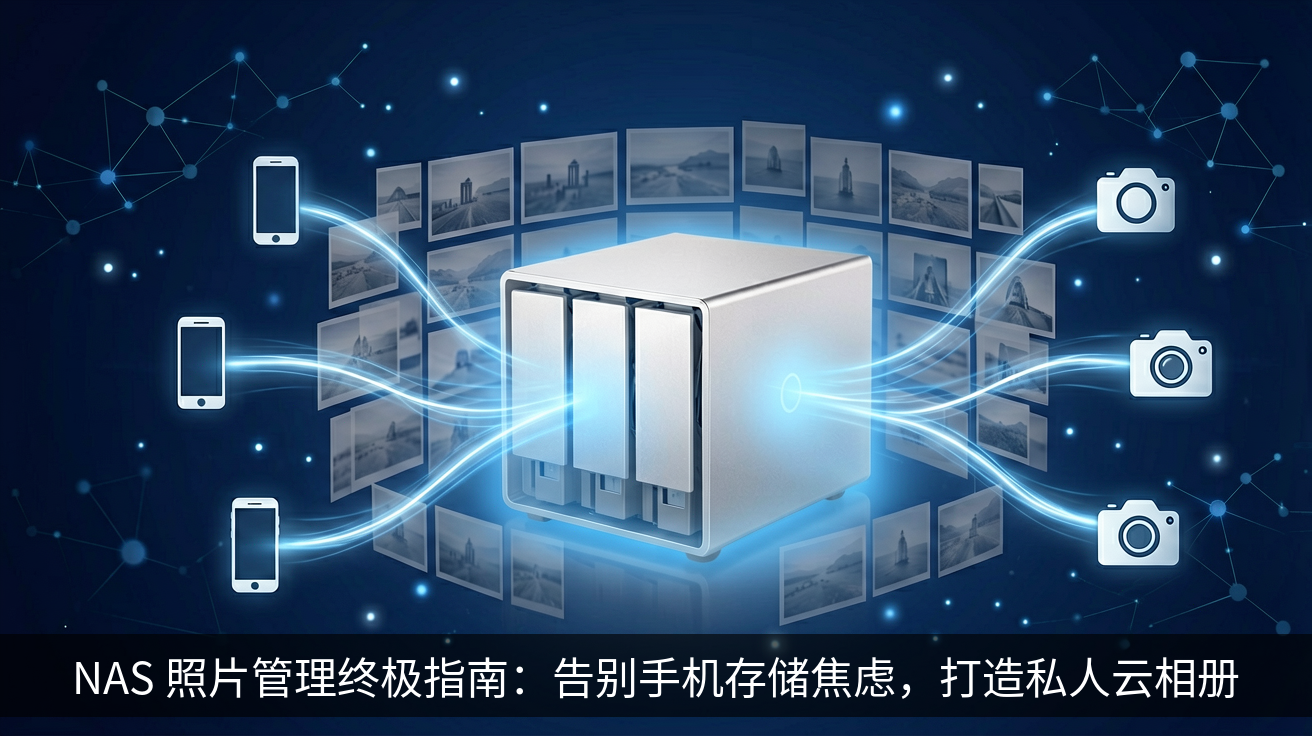
你是否也曾面临这样的困境:手机相册里躺着上万张照片,128GB 的存储空间频频告急;想找一张去年旅行的照片,翻遍整个相册却无功而返;担心手机丢失或损坏,多年回忆瞬间化为乌有。这些痛点,正是 NAS 照片管理方案要解决的。本文将带你从零开始,利用 NAS 构建一套高效、安全、智能的私人云相册系统,彻底告别存储焦虑。
为什么选择 NAS 作为照片管理中枢?
相比 iCloud、Google Photos 等公有云服务,NAS 提供了无可比拟的优势。首先是隐私安全:你的照片完全存储在自己的硬件设备上,不经过第三方服务器,杜绝了数据泄露风险。其次是成本可控:一次性投入硬件成本,无需按月缴纳订阅费用,长期使用更划算。最后是扩展自由:你可以随时增加硬盘容量,搭配 RAID 阵列实现数据冗余保护,而公有云往往在容量升级时收费高昂。
以群晖 DS220+ 或威联通 TS-464 为例,搭配两块 4TB 硬盘组成 RAID 1,总成本约 3000-4000 元,却能提供 4TB 的可靠存储空间,足够存放约 50 万张 800 万像素的照片。
主流照片管理套件横向对比
目前 NAS 上最主流的照片管理方案有三款:Synology Photos(群晖)、QuMagie(威联通)、Immich(开源跨平台)。
Synology Photos 界面简洁,与 iOS/Android 客户端无缝集成,支持人脸识别、地点分类、时间线浏览。它的"条件相册"功能可以自动按规则归类照片,例如"最近 30 天拍摄的 RAW 文件"。
QuMagie 同样功能完善,特色是 AI 智能分类,能自动识别宠物、风景、人物等 20 余种场景,适合家庭用户。
Immich 则是近年崛起的开源黑马,功能对标 Google Photos,支持端到端加密、自动备份、机器学习搜索,且完全免费。如果你追求极致功能且不介意折腾,Immich 是首选。
从零搭建:Synology Photos 实战配置
下面以群晖 NAS 为例,演示完整配置流程。
第一步:安装套件
在 DSM 桌面打开"套件中心",搜索"Synology Photos",点击安装。安装完成后,系统会自动创建 home/Photos 和 photo 两个共享文件夹。
第二步:启用 AI 识别 进入 Synology Photos 管理界面,点击右上角头像 → 设置 → 索引,勾选"启用人脸识别"和"启用主题识别"。NAS 会自动扫描照片并建立索引,耗时取决于照片数量,一万张约需 2-3 小时。
第三步:配置手机自动备份
在手机安装 Synology Photos App,登录后进入设置,开启"自动备份"。建议选择"仅 Wi-Fi 下备份"以节省流量,并设置备份路径为 /home/Photos/手机备份。同时开启"后台备份",确保 App 在后台也能持续上传。
第四步:设置条件相册 在网页端点击"相册" → "创建相册" → 选择"条件相册",设置规则如"拍摄日期在最近 30 天"且"文件类型为 RAW",即可自动生成一个"最近 RAW 文件"相册,方便后期处理。
进阶技巧:自动化与远程访问
自动化整理:利用群晖的"存储空间分析器"定期扫描重复照片。在控制面板中创建计划任务,每月自动运行去重脚本,释放空间。
远程访问:启用 QuickConnect 服务,即可在外网通过 quickconnect.to/你的ID 访问照片库。为了安全,建议开启两步验证,并限制登录 IP 范围。
多设备同步:如果你的照片分散在电脑、手机、相机中,可以使用 Cloud Sync 将 NAS 与百度网盘或阿里云盘同步,实现异地容灾。在 Cloud Sync 中创建同步任务,选择"双向同步",确保任意一端新增照片都会自动同步到另一端。
数据安全:备份策略不容忽视
再好的硬件也可能故障,因此必须建立"3-2-1"备份策略:至少 3 份副本,2 种不同存储介质,1 份异地存放。具体落地:
- 本地 NAS RAID 1 作为主存储
- 外接 USB 硬盘每周增量备份(在 Hyper Backup 中设置计划任务)
- 每月将加密副本上传至云盘(使用 Cloud Sync 加密选项)
同时建议开启 NAS 的"回收站"功能,防止误删。即使照片被删除,也能在 30 天内恢复。
总结
通过以上步骤,你已经拥有了一个功能完备的私人云相册:自动备份、智能分类、远程访问、数据冗余一应俱全。NAS 不仅解决了存储焦虑,更让你重新掌握了数据主权。不妨从今晚开始,将手机里堆积的照片备份到 NAS,享受那份安心与从容。
暂无评论,来说两句吧