NAS 新手必看:从零开始搭建你的私有云存储
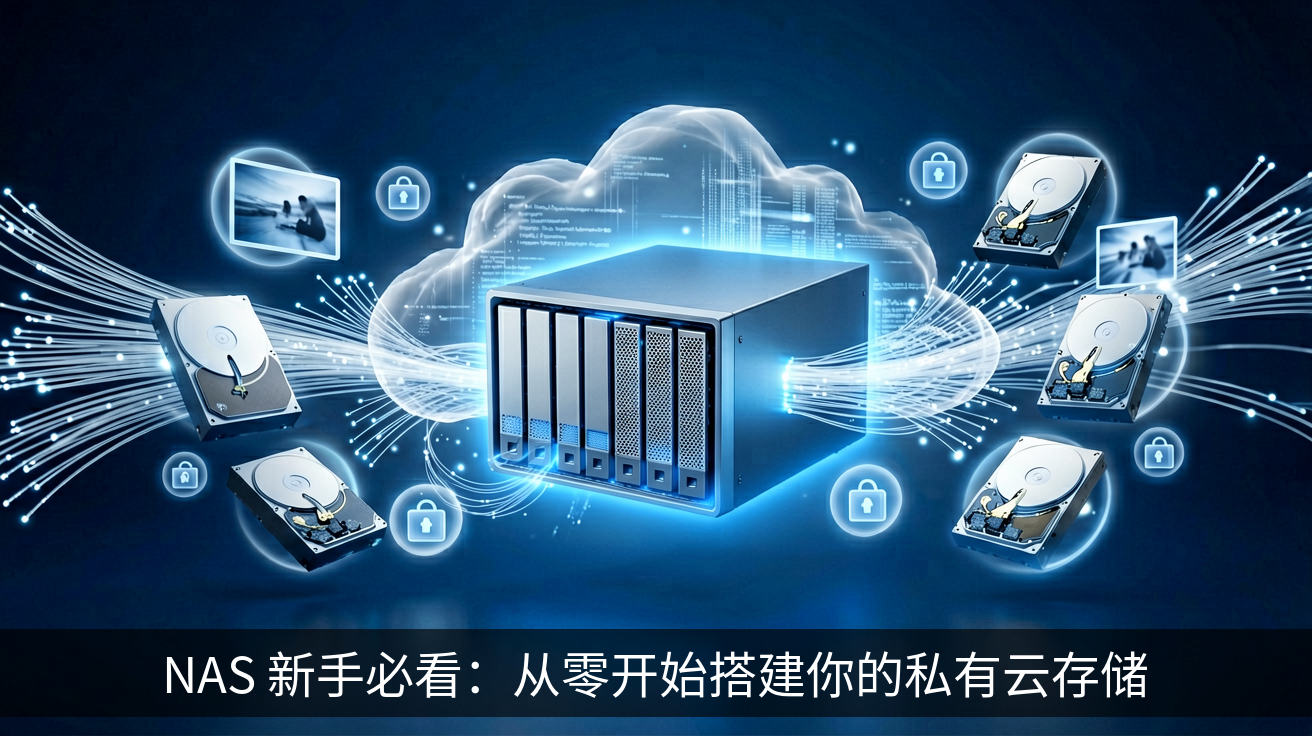
你是不是也有这样的困扰?手机照片越拍越多,电脑硬盘越用越满,网盘速度越来越慢,还担心隐私泄露?每次换手机、换电脑,迁移数据都像一场噩梦。其实,一台 NAS 就能解决所有这些烦恼。今天,我就带你从零开始,搭建属于你自己的私有云存储,让你彻底告别数据焦虑。
第一步:选对硬件,少走弯路
搭建 NAS 的第一步,就是选择合适的硬件。如果你是新手,不建议一上来就折腾 DIY 黑群晖,虽然便宜,但驱动、系统更新、数据安全都是坑。我更推荐直接购买成品 NAS,比如群晖(Synology)的 DS220+ 或 DS423+,或者威联通(QNAP)的 TS-464。这些成品 NAS 开箱即用,系统稳定,售后也有保障。
硬盘的选择同样重要。NAS 盘和普通桌面盘的区别在于,NAS 盘针对 7x24 小时连续运行做了优化,比如西部数据的红盘 Plus 或希捷的酷狼系列。建议至少配两块盘,组成 RAID 1 阵列,这样一块盘坏了,数据还在,不会欲哭无泪。
第二步:系统初始化与存储池配置
拿到 NAS 后,把硬盘装进硬盘位,接上网线和电源,开机。然后在电脑浏览器输入 find.synology.com 或使用 Qfinder Pro 找到你的 NAS。按照向导一步步操作,设置管理员账号密码,安装最新的 DSM 或 QTS 系统。
系统装好后,第一件事就是创建存储池和存储空间。以群晖 DSM 为例,打开“存储管理器”,点击“新增”,选择 RAID 类型。如果你只有两块盘,就选 RAID 1;如果四块盘,可以选 SHR(Synology Hybrid RAID)或 RAID 5。SHR 是群晖的专利技术,能更灵活地利用不同容量的硬盘,新手直接选它准没错。
创建完存储空间后,别忘了开启 Btrfs 文件系统。Btrfs 支持快照和文件自愈功能,对数据保护更友好。在创建存储空间时,文件系统类型选 Btrfs 即可。
第三步:开启文件共享与权限管理
存储空间建好了,接下来就是创建共享文件夹。在“控制面板”->“共享文件夹”中,点击“新增”,比如创建一个叫“Photos”的文件夹用来存照片,再建一个“Backup”用来备份电脑文件。
权限管理是 NAS 的重中之重。在“控制面板”->“用户”里,为每个家庭成员创建独立账号,比如给老婆建一个“lily”账号,给孩子建一个“tom”账号。然后回到共享文件夹设置里,为每个文件夹分配不同用户的读写权限。这样 Lily 只能看自己的照片,Tom 只能看动画片,互不干扰,隐私安全。
第四步:手机照片自动备份
这是 NAS 最爽的功能之一,彻底解放你的手机存储空间。在群晖上,安装官方应用 Synology Photos;威联通则用 QuMagie。手机装上 APP 后,登录你的 NAS 账号,开启“备份照片”功能,选择“仅备份新照片”或“备份所有照片”,APP 就会在后台自动把手机里的照片和视频传到 NAS 的 Photos 文件夹里。
你还可以开启“按文件夹分类”或“按时间线浏览”,配合 AI 人脸识别和场景分类,找照片就像翻相册一样简单。以后再也不用担心手机内存不够,随手拍,随便存。
第五步:远程访问,随时随地连回家
光在家里能用可不够,出门在外也要能访问 NAS。这里推荐两种方式:
第一种是 QuickConnect(群晖)或 myQNAPcloud(威联通)。在“控制面板”->“外部访问”里启用 QuickConnect,设置一个 ID,比如“mynas2024”。之后无论你身在何处,只要在浏览器或 APP 里输入这个 ID,就能连回家里的 NAS,无需公网 IP,无需复杂设置,对新手极其友好。
第二种是 DDNS + 端口转发,适合有公网 IP 的用户。在路由器里设置端口转发,把 NAS 的 5000/5001 端口映射到公网,然后在 NAS 里启用 DDNS,绑定一个域名。这样访问速度更快,但需要你懂一点网络知识。
第六步:重要数据备份与安全加固
数据安全永远不嫌多。NAS 本身有 RAID 保护,但万一整台机器被偷或火灾呢?所以建议开启云备份。群晖的 Hyper Backup 可以定时把 NAS 里的重要文件夹备份到百度网盘、阿里云 OSS 或另一台远程 NAS。设置每周自动备份一次,这样即使本地数据全没了,云端还有一份。
安全方面,一定要开启双重验证(2FA)。在“控制面板”->“安全性”里,为管理员账号启用 2FA,每次登录除了密码,还要输入手机验证码,防止暴力破解。同时,关闭默认的 admin 账号,新建一个专属管理员账号,降低被攻击风险。
最后,建议开启快照功能。在“存储管理器”里,为共享文件夹启用快照计划,每天拍一张快照,保留最近 7 天。万一误删了文件或中了勒索病毒,可以一键回滚到之前的任意时间点,数据无忧。
到这里,你的私有云存储已经搭建完成,并且具备了照片备份、远程访问、数据备份和安全防护的核心能力。从今天起,你可以扔掉那些不靠谱的网盘,把数据牢牢掌握在自己手中。接下来,你还可以继续探索 Docker、影音播放、智能家居联动等进阶玩法,让 NAS 成为家庭数字中心。
暂无评论,来说两句吧