NAS 数据安全:从零搭建 3-2-1 备份策略
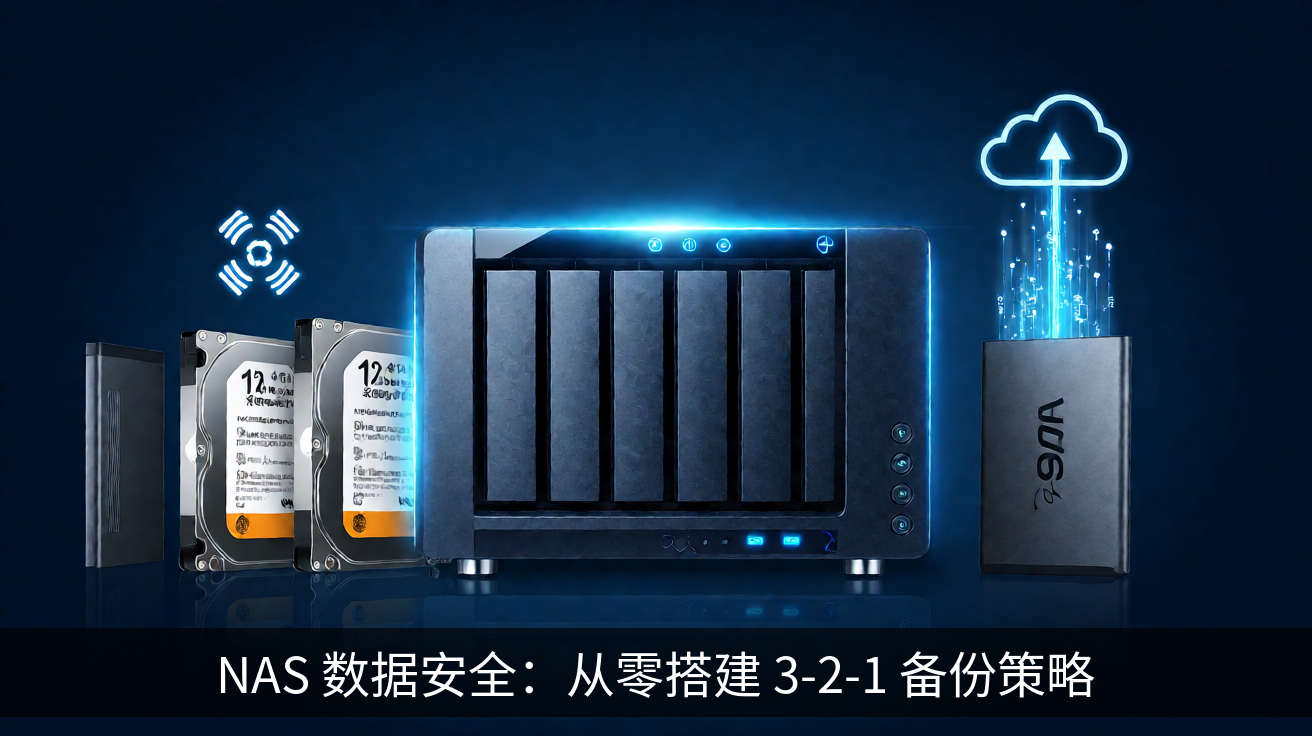
很多朋友把 NAS 买回家,第一件事就是往里塞照片、电影、工作文档,然后心安理得地认为数据就安全了。直到某天硬盘发出异响、误删了重要文件夹,或者遭遇勒索病毒,才追悔莫及。NAS 不是保险箱,单盘、单机、单点,任何一环出问题都可能让你几年的数据积累瞬间清零。今天我们就来聊聊,如何利用手头的 NAS,搭建一套真正靠谱的 3-2-1 备份体系。
什么是 3-2-1 备份原则
3-2-1 是数据备份领域的黄金法则:至少保留 3 份数据副本,使用 2 种不同的存储介质,其中 1 份存放在异地。
具体到 NAS 场景,可以这样理解:
- 3 份副本:原始数据(NAS 主存储) + 本地备份(另一块盘或另一台设备) + 异地备份(云端或亲友家)
- 2 种介质:比如 NAS 机械硬盘 + 外置 SSD,或者 NAS + 云存储
- 1 份异地:防止火灾、盗窃、雷击等物理灾难
很多人的误区是:RAID 1 或 RAID 5 就算备份了。其实 RAID 只是冗余,防硬盘故障,防不了误删、病毒和灾难。真正的备份,必须有一份独立于主存储的副本。
第一步:启用 NAS 自带备份套件
群晖和威联通都提供了强大的免费备份工具,我们先用它们搞定本地备份。
群晖 Hyper Backup
打开套件中心安装 Hyper Backup,然后:
- 选择“本地文件夹和 USB”作为备份目的地
- 选定要备份的共享文件夹(比如 home、photo、docker 数据卷)
- 选择备份计划(建议每天凌晨 2 点增量备份)
- 开启“启用备份循环”,保留最近 7 个版本 + 每月 1 个版本
配置完成后,Hyper Backup 会生成一个加密的备份包,存到另一块硬盘或外接 USB 硬盘上。
威联通 Hybrid Backup Sync
类似操作,在 Hybrid Backup Sync 里创建“备份作业”,目的地选择“本地 NAS”或“外接存储”。记得勾选“压缩”和“加密”,节省空间同时保护隐私。
第二步:异地备份到云存储
本地备份防不了火灾和盗窃,所以必须把一份数据放到另一个物理位置。推荐两种方式:
方案 A:Cloud Sync 到对象存储
群晖 Cloud Sync 支持阿里云 OSS、腾讯云 COS、Backblaze B2 等。以 Backblaze B2 为例(价格便宜,10GB 内免费):
- 在 B2 创建 Bucket,设置访问密钥
- Cloud Sync 选择“Backblaze B2”,输入密钥
- 选择要同步的文件夹,方向选“双向”或“仅上传”
- 开启“加密”选项,NAS 端加密后再上传
方案 B:Hyper Backup 到 WebDAV
如果你有另一台异地 NAS 或一台便宜的 VPS,可以用 WebDAV 协议。Hyper Backup 里选择“远程 NAS”,填入 WebDAV 地址,就能把加密备份包推送到远端。
第三步:关键数据额外快照
除了常规备份,对高频变动的目录(比如数据库、笔记库)建议开启快照。
群晖 Btrfs 文件系统支持快照:
# 在控制面板 -> 共享文件夹 -> 启用“启用快照计划”
# 设置每 6 小时一个快照,保留 24 小时内每小时的版本
威联通则用“快照工作站”应用,同样可以设置定时快照。快照的好处是秒级恢复,误删文件时直接右键“还原”即可。
第四步:自动验证备份完整性
备份了不等于能恢复。很多人的备份文件已经损坏多年却不自知。建议每月做一次恢复演练:
- 在 Hyper Backup 里选择“还原”,恢复到一台临时虚拟机或新文件夹
- 随机抽几个文件,检查能否正常打开
- 验证备份包的校验和(Hyper Backup 自带完整性校验)
也可以写个简单脚本,每月自动下载一个备份包到本地校验:
#!/bin/bash
# 每月 1 号执行
rclone copy remote:nas-backup/test-file.txt /tmp/backup-check/
if cmp -s /tmp/backup-check/test-file.txt /volume1/data/test-file.txt; then
    echo "备份校验通过" >> /var/log/backup-check.log
else
    echo "备份校验失败" >> /var/log/backup-check.log
fi
总结
3-2-1 备份并不复杂,核心就三步:本地多副本、云端异地存、定期做验证。花半小时配置好,之后每天自动运行,你就能睡个安稳觉了。记住,数据安全不是买回来的,是配置出来的。现在就打开你的 NAS 管理后台,把备份计划设起来吧。
暂无评论,来说两句吧