飞牛NAS Docker部署指南:快速安装常用容器
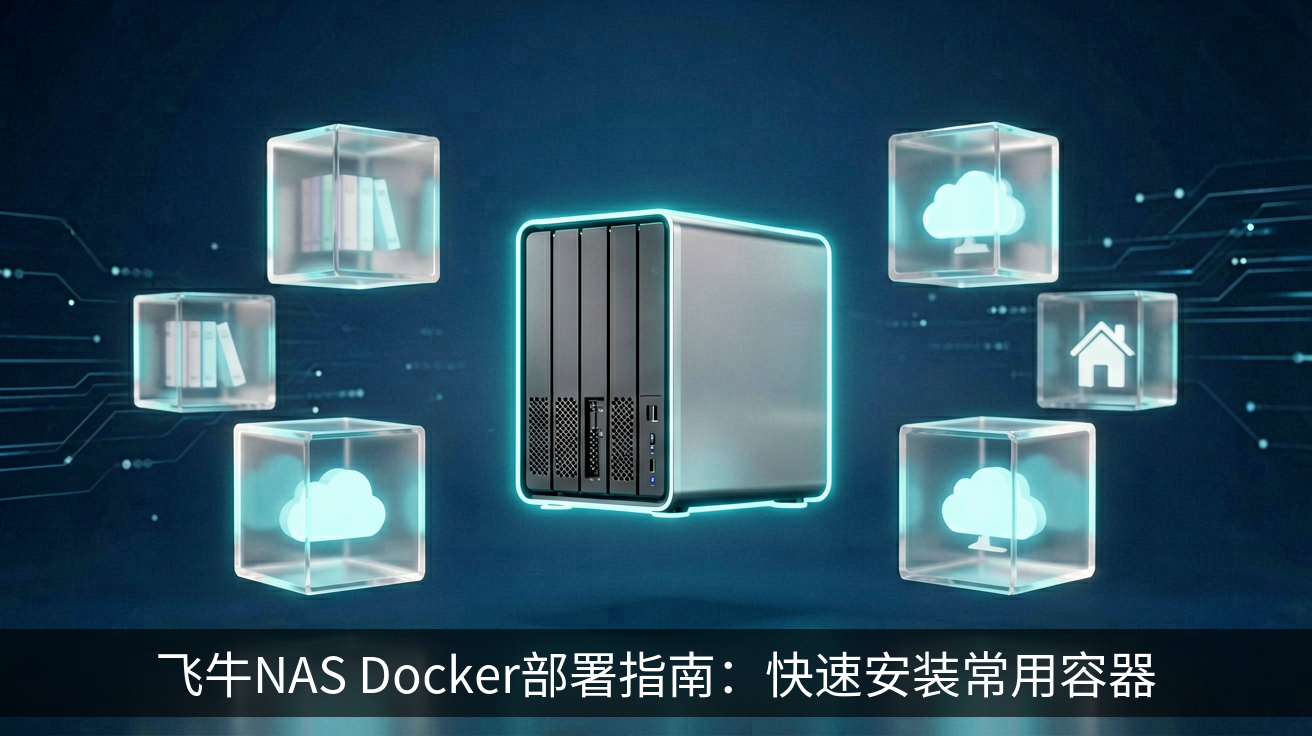
飞牛NAS Docker部署指南:快速安装常用容器
Docker是飞牛NAS扩展功能的核心工具,通过容器化技术,您可以轻松部署各种应用。本文将介绍如何在飞牛NAS上安装和使用Docker,并推荐几个常用容器。
一、Docker基础 1. 飞牛NAS内置Docker引擎,无需额外安装。在管理界面找到“应用中心”,点击“Docker”即可进入。 2. 了解基本概念:镜像(Image)、容器(Container)、仓库(Repository)。镜像相当于模板,容器是运行实例。
二、安装第一个容器 1. 以安装Portainer(Docker管理工具)为例: - 在Docker界面,点击“镜像”,搜索“portainer/portainer-ce”。 - 选择最新版本,点击“下载”。 - 下载完成后,点击“创建容器”,设置端口映射(如9000:9000),挂载数据卷。 - 启动容器,通过浏览器访问http://NAS_IP:9000即可使用。
三、常用容器推荐 1. Jellyfin:媒体服务器,支持电影、电视剧管理,自动刮削海报。 - 镜像:lscr.io/linuxserver/jellyfin - 映射端口:8096 - 挂载/media目录存放影视文件。 2. Nextcloud:私有网盘,支持文件同步、分享,替代百度网盘。 - 镜像:nextcloud - 映射端口:8080 - 需配置数据库(如MariaDB)。 3. Home Assistant:智能家居控制中心,集成多种设备。 - 镜像:ghcr.io/home-assistant/home-assistant - 映射端口:8123 4. qBittorrent:下载工具,支持BT、磁力链接。 - 镜像:linuxserver/qbittorrent - 映射端口:8080(WebUI)
四、高级技巧 1. 使用docker-compose:在飞牛NAS的“文件管理”中创建docker-compose.yml,可一键部署多容器应用。 2. 网络模式:默认桥接模式,如需固定IP可改用host模式。 3. 数据持久化:务必挂载数据卷,否则容器删除后数据丢失。 4. 更新容器:定期拉取新镜像,重建容器以获取最新功能。
五、常见问题 1. 容器无法启动:检查端口冲突,或查看日志(docker logs)。 2. 下载镜像慢:配置国内镜像加速器,如阿里云、中科大源。 3. 权限问题:确保挂载目录有读写权限,可在文件管理中设置。
通过Docker,飞牛NAS的扩展性大大增强,无论是影音、网盘还是智能家居,都能轻松实现。
暂无评论,来说两句吧