飞牛NAS终极指南:从零搭建家庭影音中心
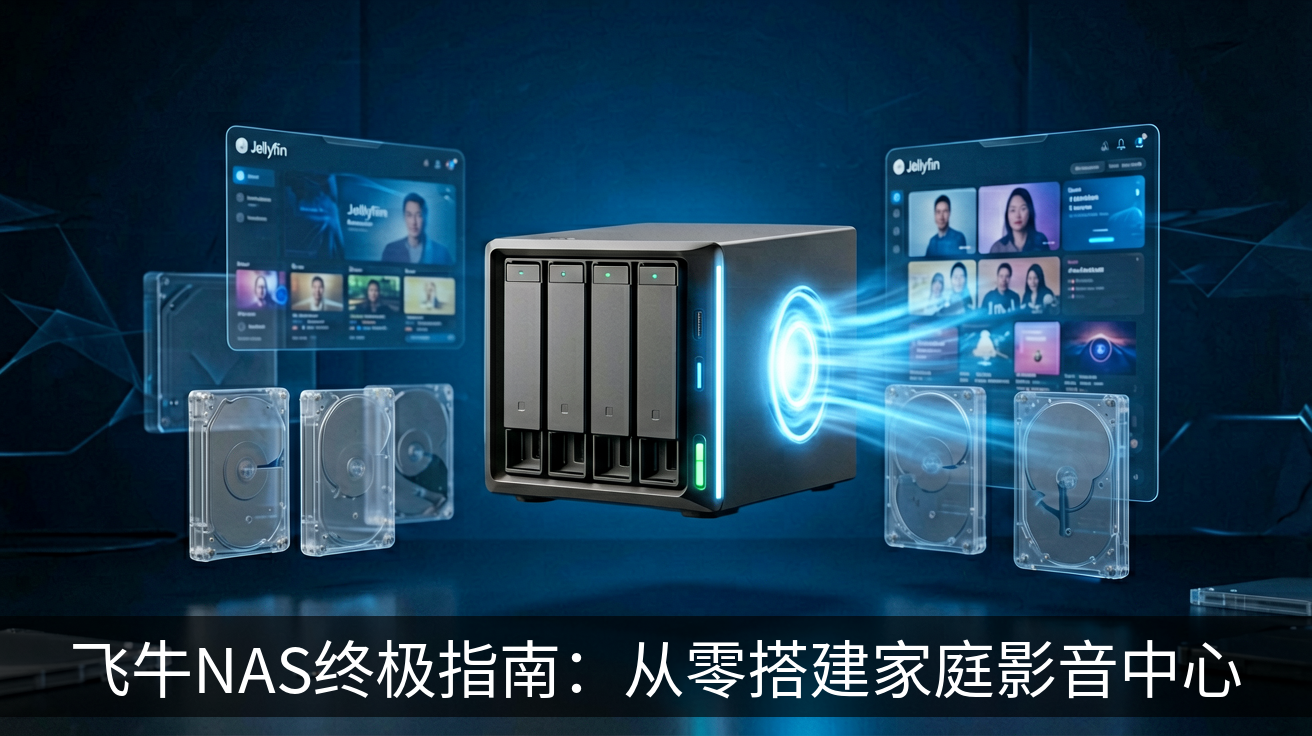
飞牛NAS终极指南:从零搭建家庭影音中心
飞牛OS作为一款专为NAS设计的操作系统,凭借其简洁的界面和强大的功能,正在成为家庭影音爱好者的新宠。本文将从零开始,手把手教你如何利用飞牛NAS搭建一个完美的家庭影音中心。
一、硬件准备 首先,你需要一台支持飞牛OS的设备。推荐使用Intel N100或更高性能的处理器,搭配8GB以上内存。硬盘方面,建议至少配备一块4TB的NAS专用硬盘,如果预算充足,可以考虑双盘位做RAID 1备份。
二、系统安装 1. 下载飞牛OS镜像文件,使用 Rufus 或 balenaEtcher 制作启动U盘。 2. 将U盘插入NAS设备,开机进入BIOS设置,选择U盘启动。 3. 按照安装向导提示,选择安装磁盘,设置管理员密码,完成系统安装。
三、基础配置 1. 网络设置:进入控制面板,配置固定IP地址,确保局域网内稳定访问。 2. 存储管理:创建存储池,建议使用Btrfs文件系统,支持快照和压缩功能。 3. 用户管理:创建家庭成员账号,设置不同访问权限。
四、影音中心搭建 1. 安装媒体服务器:在应用中心安装 Jellyfin 或 Plex,推荐Jellyfin,完全免费且功能强大。 2. 配置媒体库:将电影、电视剧、音乐等文件按分类放入对应文件夹,在Jellyfin中添加媒体库路径。 3. 刮削器设置:启用TMDB刮削器,自动获取电影海报、简介、演员信息。 4. 硬件解码:在Jellyfin设置中开启硬件加速,利用Intel核显进行视频转码,提升播放流畅度。
五、远程访问 1. 内网穿透:使用飞牛自带的DDNS服务,注册免费域名,实现外网访问。 2. 端口转发:在路由器中设置端口转发,将80和443端口指向NAS。 3. HTTPS证书:申请Let's Encrypt免费证书,确保远程访问安全。
六、进阶玩法 1. 下载工具:安装qBittorrent,搭配RSS订阅,实现自动下载追剧。 2. 相册备份:启用飞牛相册功能,手机照片自动备份,支持AI分类。 3. Docker应用:通过Docker安装更多服务,如Nextcloud网盘、Home Assistant智能家居中心。
七、优化技巧 1. 定期清理缓存,保持系统流畅。 2. 设置定时任务,自动备份重要数据。 3. 使用SSD缓存加速,提升小文件读写性能。
通过以上步骤,你已经成功搭建了一个功能完备的家庭影音中心。飞牛NAS不仅提供了强大的存储能力,更通过丰富的应用生态,让家庭数字生活变得更加便捷和有趣。
暂无评论,来说两句吧