飞牛NAS终极指南:从零搭建家庭影音中心,告别网盘会员
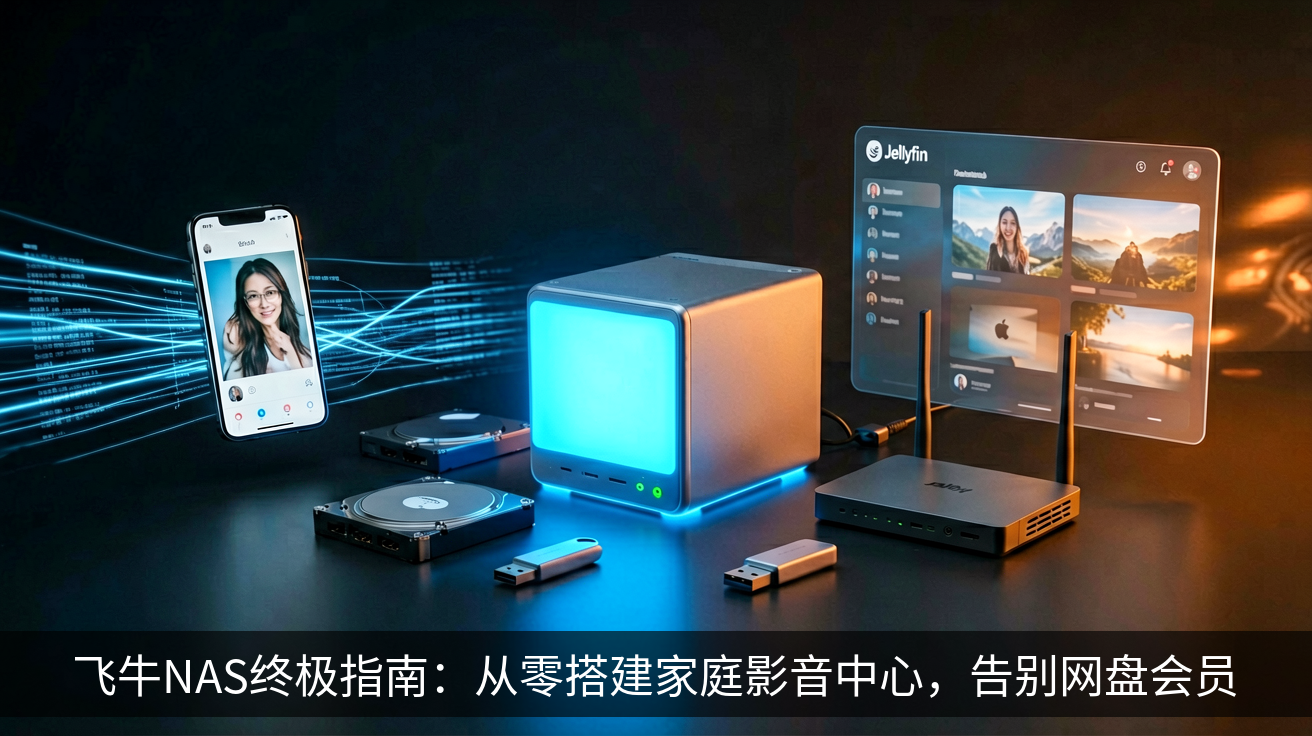
飞牛NAS终极指南:从零搭建家庭影音中心,告别网盘会员
你是否受够了网盘限速、会员收费、资源被和谐?今天,我将带你用飞牛NAS(fnOS)从零搭建一个属于自己的家庭影音中心,彻底告别这些烦恼。
一、飞牛NAS是什么? 飞牛NAS(fnOS)是一款专为家庭和小型办公场景设计的免费NAS操作系统,基于Debian Linux开发,界面友好,功能强大。它支持x86和ARM架构设备,安装简单,即使是小白也能轻松上手。
二、准备工作 1. 硬件:一台闲置电脑(如旧笔记本、迷你主机)或树莓派,建议至少4GB内存和64GB存储。 2. 网络:确保设备连接路由器,最好使用有线网络以保证稳定性。 3. U盘:用于制作启动盘,容量至少8GB。
三、安装飞牛NAS 1. 下载飞牛NAS镜像文件(官网fnOS.com)。 2. 使用Rufus或balenaEtcher将镜像写入U盘。 3. 将U盘插入设备,开机进入BIOS设置U盘启动。 4. 按照提示完成安装,设置管理员账号和密码。 5. 安装完成后,通过浏览器访问设备IP进入管理界面。
四、配置存储和共享 1. 在“存储管理”中创建存储池,建议使用RAID1或RAID5保护数据。 2. 创建共享文件夹,如“电影”、“音乐”、“照片”,并设置权限。 3. 开启SMB或NFS服务,方便局域网内其他设备访问。
五、搭建影音中心 1. 安装媒体服务器应用:在应用中心安装“Jellyfin”或“Plex”,推荐Jellyfin(免费开源)。 2. 配置媒体库:将电影、电视剧文件夹添加到Jellyfin,自动刮削海报和简介。 3. 安装下载工具:如qBittorrent或Transmission,配合PT站或BT资源下载高清电影。 4. 远程访问:通过DDNS或内网穿透(如frp)实现外网访问,随时随地观看。
六、进阶玩法 1. 相册备份:安装“Immich”或“PhotoPrism”,自动备份手机照片,支持AI识别。 2. 智能家居:通过Home Assistant集成飞牛NAS,实现自动化控制。 3. 离线下载:利用Aria2或迅雷远程,随时添加下载任务。
七、注意事项 1. 定期备份重要数据,避免硬盘故障。 2. 开启防火墙和强密码,防止网络攻击。 3. 保持系统更新,获取最新功能和安全补丁。
总结:飞牛NAS不仅免费,而且功能全面,通过以上步骤,你就能拥有一个专属的影音中心,省下网盘会员费用,享受高速、私密的观影体验。赶紧动手试试吧!
暂无评论,来说两句吧