飞牛NAS磁盘阵列全攻略:从RAID 0到RAID 5的实战配置与性能对比
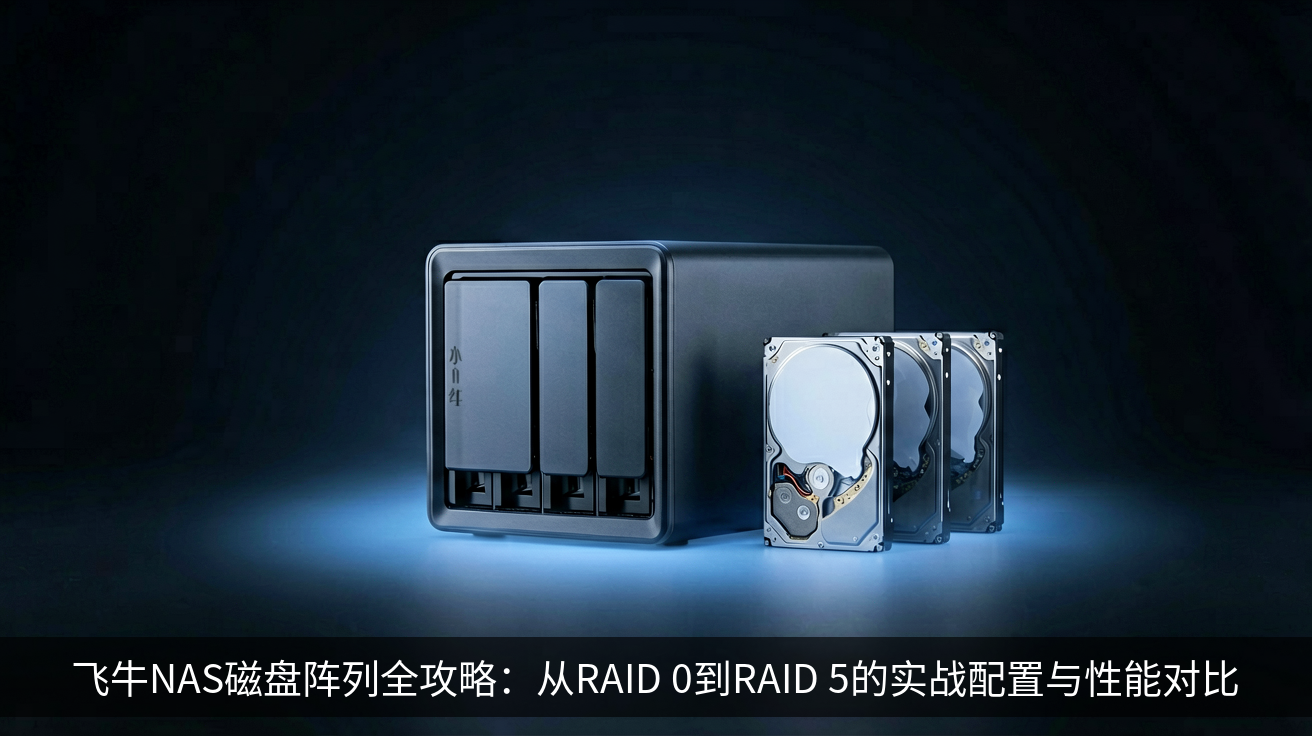
飞牛NAS磁盘阵列全攻略:从RAID 0到RAID 5的实战配置与性能对比
你是否曾经因为硬盘故障而丢失重要数据?或者因为存储空间不足而不得不删除珍贵的照片和文件?对于NAS用户来说,磁盘阵列(RAID)是解决这些问题的关键方案。但面对RAID 0、RAID 1、RAID 5等术语,很多新手用户感到困惑:到底该选哪种?怎么配置?性能差异有多大?
今天,我们就以飞牛NAS为例,手把手教你如何配置磁盘阵列,并通过实际测试数据,让你直观了解不同RAID级别的性能表现。无论你是数据安全至上的备份控,还是追求极致速度的性能党,这篇攻略都能帮你找到最适合的方案。
一、RAID基础:三种主流方案怎么选?
在动手配置前,我们先要理解RAID的核心逻辑。飞牛NAS支持多种RAID级别,但最常用的是以下三种:
-
RAID 0(条带化):将数据分散写入多块硬盘,读写速度翻倍,但没有任何冗余保护——一块硬盘损坏,所有数据全部丢失。适合存放可重新下载的电影、游戏等非关键数据。
-
RAID 1(镜像):两块硬盘互为镜像,数据完全一致,安全性最高,但空间利用率只有50%。适合存放重要文档、照片等不可再生数据。
-
RAID 5(分布式奇偶校验):需要至少3块硬盘,将数据和校验信息分散存储。允许一块硬盘故障而不丢失数据,空间利用率为(n-1)/n。是兼顾性能、容量和安全性的平衡之选。
二、飞牛NAS RAID配置实战:3步搞定
飞牛NAS的RAID配置非常直观,全程通过Web管理界面操作,无需命令行。以下是具体步骤:
步骤1:进入存储管理
登录飞牛NAS管理后台,点击左侧菜单栏的「存储管理」→「磁盘阵列」,点击右上角的「创建阵列」按钮。
步骤2:选择硬盘和RAID级别
在创建向导中,勾选你要加入阵列的硬盘(建议使用同容量、同转速的硬盘)。然后选择RAID级别,系统会实时显示该方案的可利用空间和容错能力。例如,选择3块4TB硬盘组建RAID 5,可用空间为8TB,允许1块硬盘故障。
步骤3:确认并初始化
点击「确认」后,系统会提示阵列创建将格式化所有选定硬盘。确认无误后点击「创建」,等待初始化完成即可。初始化时间取决于硬盘容量,4TB×3的RAID 5大约需要6-8小时,期间NAS可以正常使用,但性能会略有下降。
三、性能实测:RAID 0、1、5谁更快?
为了让你直观了解不同RAID的性能差异,我们在同一台飞牛NAS上分别组建了RAID 0、RAID 1和RAID 5阵列(均使用3块希捷酷狼4TB NAS盘),并通过万兆网络连接测试。
测试结果(使用fio工具,4K随机读写和1MB顺序读写)
| RAID级别 | 4K随机读 (IOPS) | 4K随机写 (IOPS) | 1MB顺序读 (MB/s) | 1MB顺序写 (MB/s) |
|---|---|---|---|---|
| RAID 0 | 12,500 | 8,200 | 1,120 | 1,050 |
| RAID 1 | 9,800 | 5,600 | 580 | 540 |
| RAID 5 | 11,200 | 6,900 | 1,040 | 890 |
分析解读
- 顺序读写:RAID 0最快,RAID 5紧随其后(差距约10%),RAID 1最慢(因为只有一块盘的写入带宽)。
- 随机读写:RAID 0依然领先,但RAID 5的随机读性能接近RAID 0,随机写因需计算校验数据而稍慢。
- 安全性:RAID 1和RAID 5都能抵御单盘故障,RAID 0则完全无保护。
四、RAID扩容与故障恢复:未雨绸缪
扩容操作
RAID 1和RAID 5支持在线扩容。以RAID 5为例,在「磁盘阵列」页面点击「扩容」,添加一块新硬盘,系统会自动重建阵列并扩大容量。整个过程不需要停机,但重建期间性能会下降,建议在业务低峰期操作。
故障恢复
当阵列中一块硬盘亮红灯时,飞牛NAS会立即发出告警。此时只需拔下故障盘,插入一块新硬盘(容量不小于原盘),系统会自动开始重建。RAID 5重建4TB数据大约需要10-12小时,期间阵列仍可读写,但性能会明显降低。
五、总结与建议
通过以上实测,我们可以得出清晰的选型建议:
- 追求极致性能且数据可丢弃:选RAID 0,适合做下载缓存盘或游戏库。
- 数据安全第一:选RAID 1,适合存放家庭照片、工作文档等不可再生数据。
- 平衡之选:选RAID 5,适合大多数家庭和小型工作室用户,在性能、容量和安全之间取得最佳平衡。
飞牛NAS的RAID配置简单直观,配合其强大的文件管理功能,让你轻松构建安全高效的个人云存储。现在就去你的飞牛NAS上尝试一下吧!
暂无评论,来说两句吧