飞牛NAS部署AdGuard Home:全屋广告拦截DNS
为什么需要在飞牛NAS上部署AdGuard Home
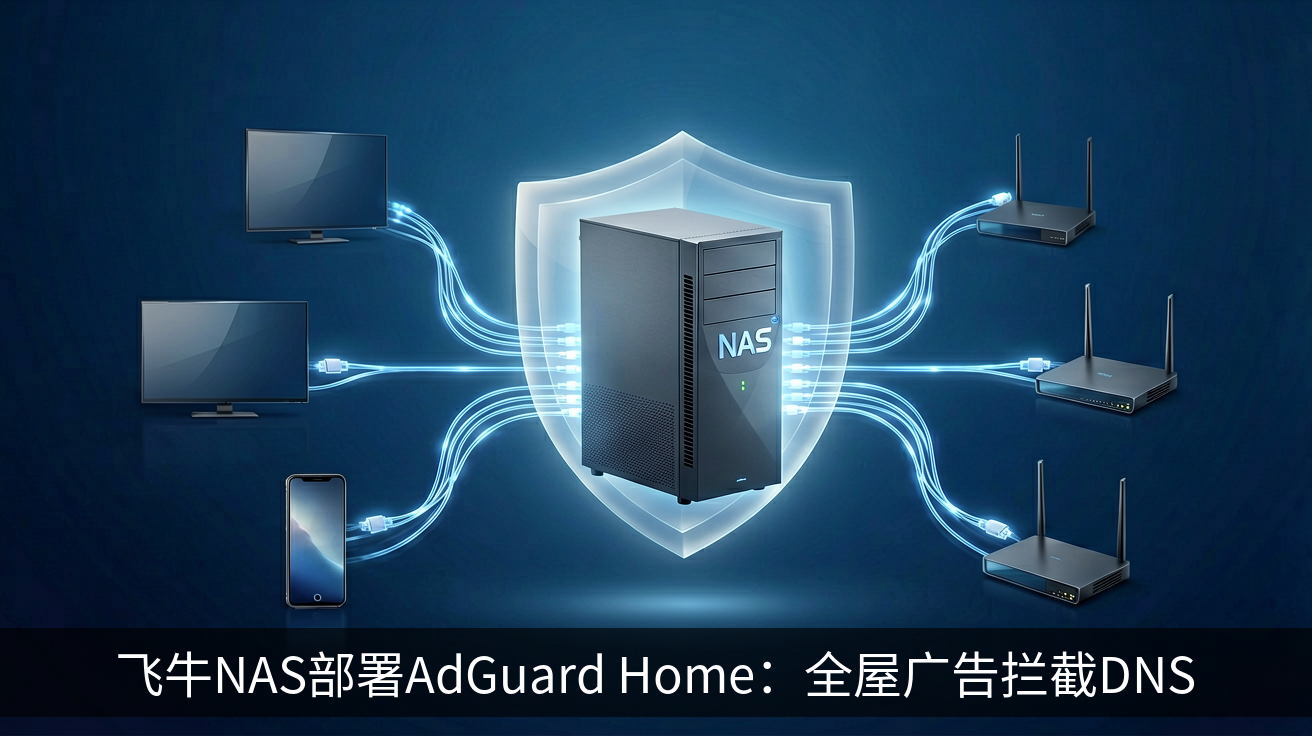
智能电视的开机广告、手机App里的弹窗、网页上无处不在的追踪脚本,这些烦恼几乎每天都会遇到。虽然浏览器插件能解决一部分问题,但无法覆盖所有设备——尤其是智能家居设备、游戏主机和电视盒子。AdGuard Home作为一款开源的全屋级广告拦截DNS服务器,恰好能填补这个空缺。把AdGuard Home部署在飞牛NAS上,不仅7x24小时低功耗运行,还能让全屋所有设备自动获得广告过滤能力,一劳永逸。
准备工作
在开始之前,请确认你的飞牛NAS已经安装好Docker应用(fnOS系统自带Docker管理器),并且拥有一个固定的内网IP地址。建议在路由器中为NAS绑定静态IP,避免DHCP分配变化导致DNS失效。
第一步:创建AdGuard Home容器
打开飞牛NAS的Docker管理器,进入「镜像」页面,在搜索框中输入 adguard/adguardhome,选择最新版本(通常标有latest标签)点击下载。下载完成后,点击「创建容器」。
在创建容器时,需要做几个关键配置:
端口映射方面,AdGuard Home默认使用53端口作为DNS服务端口,3000端口作为初始化管理端口,80端口作为Web管理端口。在飞牛Docker的端口设置中,将容器的53端口映射到NAS的53端口(格式为 53:53/tcp 和 53:53/udp,注意UDP必须单独映射),3000端口映射为 3000:3000,80端口映射为 8080:80(如果你不想占用NAS的80端口,可以映射到其他高位端口如8080)。
存储设置中,需要为AdGuard Home创建两个数据卷:一个用于存放配置文件,挂载到容器的 /opt/adguardhome/conf 目录;另一个用于存放数据文件,挂载到 /opt/adguardhome/work 目录。在飞牛NAS上建议新建一个名为 adguard 的共享文件夹,在其中分别创建 conf 和 work 子目录,然后挂载到对应路径。
网络模式建议选择「bridge」即可,如果你对网络有特殊需求,也可以选择「host」模式,但那样端口映射会有所不同。
第二步:初始化配置
容器启动后,打开浏览器访问 http://你的NAS IP:3000,进入AdGuard Home的初始化设置页面。点击「开始配置」按钮,在Web管理界面端口设置中,保持默认的80端口即可(因为我们已将容器的80端口映射到了NAS的8080端口,所以访问 http://你的NAS IP:8080 就能打开管理界面)。
设置管理员用户名和密码时,请务必使用强密码,因为AdGuard Home的管理界面暴露在局域网中,弱密码容易被扫描工具爆破。
第三步:配置上游DNS与广告过滤规则
登录AdGuard Home管理界面后,点击左侧菜单的「设置」→「DNS设置」。在「上游DNS服务器」一栏中,推荐填写以下国内可用的DNS服务器:
https://dns.alidns.com/dns-query
https://doh.pub/dns-query
tls://dns.google
这些DoH和DoT加密DNS既能保证解析速度,又能防止DNS劫持。在「DNS缓存配置」中,将缓存大小设置为64MB或更大,能有效提升解析速度。
接下来是广告过滤的核心配置。点击「过滤器」→「DNS拦截清单」,在「添加过滤器」中输入以下著名规则列表:
https://adguardteam.github.io/AdGuardSDNSFilter/Filters/filter.txt
https://raw.githubusercontent.com/hagezi/dns-blocklists/main/domains/light.txt
https://anti-ad.net/easylist.txt
这些规则覆盖了国内外主流广告联盟、追踪器、恶意域名。添加完成后,点击「检查更新」拉取最新规则。建议开启「自动更新过滤器」选项,保持规则库始终最新。
第四步:让全屋设备生效
AdGuard Home配置完成后,还需要让路由器或各设备使用它作为DNS服务器。最推荐的方式是在路由器后台的「DHCP服务器」设置中,将DNS服务器地址改为飞牛NAS的IP。这样所有通过DHCP获取IP的设备都会自动使用AdGuard Home进行DNS解析,无需每台设备单独设置。
如果你不想修改路由器设置,也可以单独在手机、电脑的WiFi或以太网设置中,将DNS服务器手动改为NAS IP。但对于智能电视、物联网设备等无法手动设置的设备,路由器级设置是唯一方案。
进阶技巧:加密DNS与客户端分组
AdGuard Home支持开启DoH和DoT加密DNS服务。在「设置」→「加密设置」中,如果你有公网IP和域名,可以配置SSL证书开启加密DNS,这样即使在外网也能过滤广告。如果没有公网条件,可以跳过此步。
「客户端」分组功能非常实用。你可以通过设备MAC地址或IP,将不同设备分配到不同组,为每组设置不同的过滤规则。例如给儿童设备组开启更严格的内容过滤,而给智能家居设备组仅开启基础广告拦截,避免误伤。
写在最后
在飞牛NAS上部署AdGuard Home,本质上是用一个轻量容器换来了全屋的清爽网络体验。整个部署过程大约需要10分钟,成本几乎为零,但收益非常直观——电视广告消失、网页加载变快、手机App不再频繁弹窗。如果后续遇到某些网站无法访问的情况,多半是过滤规则过于严格,只需在「查询日志」中临时禁用对应域名即可解决。值得提醒的是,AdGuard Home只拦截DNS层面的广告,对于App内嵌的广告(如短视频信息流广告)无能为力,但作为DNS过滤方案,它已经是自建NAS场景下最优雅的解法了。
暂无评论,来说两句吧