NAS 部署智能相册:让老照片“活”起来的 AI 人脸识别与分类全指南
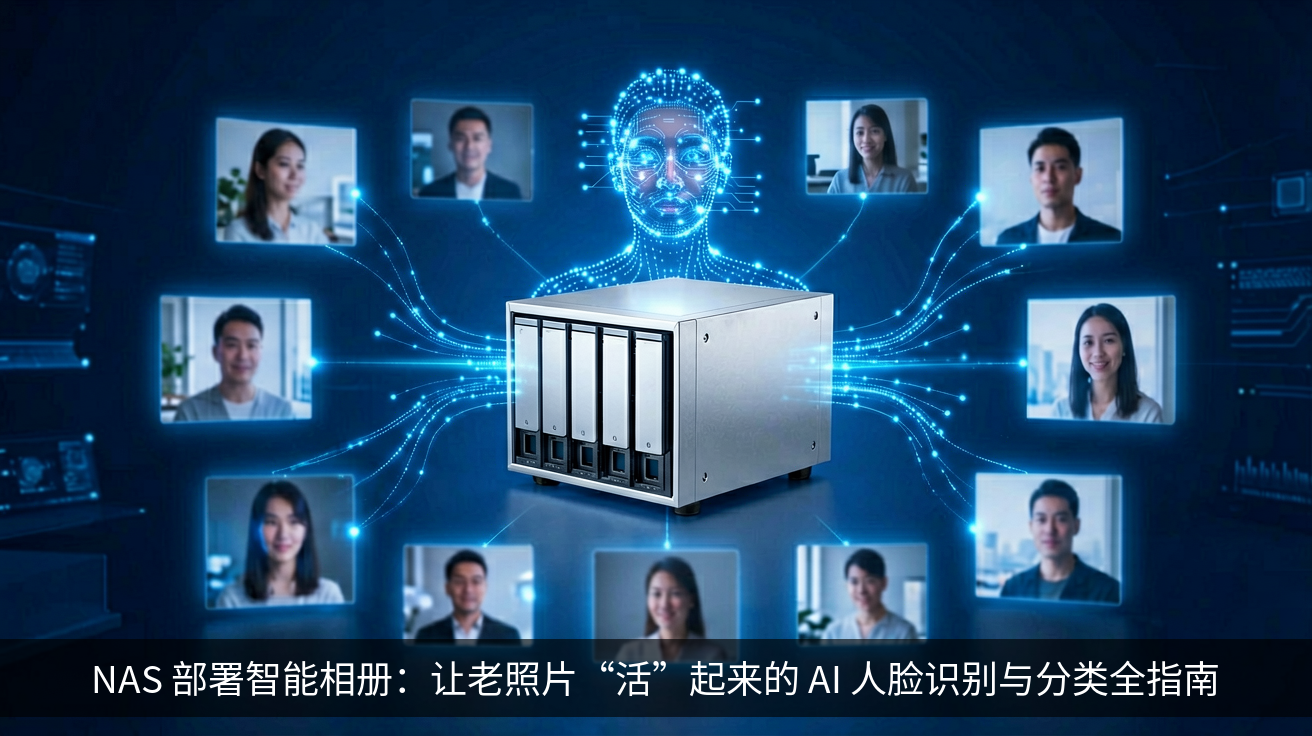
你是不是也有这样的烦恼:手机里存了几万张照片,想找一张去年春天拍的照片,翻相册翻到手指抽筋;或者家里有几十年的老照片、老胶片,扫描进电脑后却永远躺在硬盘的某个角落吃灰。传统的文件夹分类方式早已跟不上照片爆炸式增长的速度,而云相册又担心隐私泄露,且容量有限、年费不低。
其实,你手里的 NAS 就是解决这个问题的完美平台。通过部署开源的智能相册管理工具,配合 AI 人脸识别、物体识别和地点聚类,NAS 能自动把你的照片整理得井井有条,让每一张照片都能被瞬间找到。今天,我们就以群晖和威联通为例,手把手教你搭建一套属于自己的智能相册系统。
为什么选择 NAS 而不是云相册
很多人习惯用 Google Photos 或 iCloud,但这两者都有明显的短板:一是免费容量有限,2TB 的 iCloud 一年要 800 多元;二是隐私问题,你的照片终究要经过第三方服务器。而 NAS 智能相册方案的优势在于:
- 数据完全本地化,照片不出家门,彻底杜绝隐私泄露
- 一次性投入,没有年费,容量只受限于硬盘大小
- AI 功能可离线运行,不依赖云端 API
- 支持多人共用,家庭每个成员都能有独立的人脸相册
目前主流的 NAS 智能相册方案有群晖的 Synology Photos、威联通的 QuMagie,以及跨平台的 Immich、PhotoPrism 等。本文以 Immich 为例,因为它的 AI 功能最丰富,且支持 Docker 部署,几乎适用于所有 NAS 品牌。
部署 Immich:从 Docker 到首次启动
Immich 是一套开源的自托管相册系统,支持人脸识别、物体识别、自动标签、地图时间线等高级功能。下面是在群晖 NAS 上通过 Docker 部署的完整步骤。
第一步:准备文件夹结构
在 NAS 上创建以下目录(以 /volume1/docker/immich 为例):
immich/
├── library/          # 照片存储目录
└── postgres/         # 数据库文件目录
第二步:编写 docker-compose.yml
在 immich 目录下创建 docker-compose.yml 文件,内容如下:
version: "3.8"

services:
  immich-server:
    image: ghcr.io/immich-app/immich-server:release
    container_name: immich_server
    volumes:
      - ./library:/usr/src/app/upload
      - /etc/localtime:/etc/localtime:ro
    environment:
      - DB_HOSTNAME=immich-postgres
      - DB_USERNAME=postgres
      - DB_PASSWORD=your_strong_password
      - DB_DATABASE_NAME=immich
      - REDIS_HOSTNAME=immich-redis
      - TZ=Asia/Shanghai
    ports:
      - 2283:3001
    depends_on:
      - immich-postgres
      - immich-redis
    restart: always

  immich-machine-learning:
    image: ghcr.io/immich-app/immich-machine-learning:release
    container_name: immich_ml
    volumes:
      - ./model-cache:/cache
    environment:
      - TZ=Asia/Shanghai
    restart: always

  immich-postgres:
    image: tensorchord/pgvecto-rs:pg14-v0.2.0
    container_name: immich_postgres
    environment:
      - POSTGRES_PASSWORD=your_strong_password
      - POSTGRES_USER=postgres
      - POSTGRES_DB=immich
    volumes:
      - ./postgres:/var/lib/postgresql/data
    restart: always

  immich-redis:
    image: redis:6.2
    container_name: immich_redis
    restart: always
第三步:启动并初始化
在 immich 目录下执行:
docker-compose up -d
等待 1-2 分钟让所有容器启动。然后在浏览器访问 http://你的NASIP:2283,首次访问会要求创建管理员账号。登录后,进入管理界面,在“管理”->“设置”中,你可以调整机器学习任务的并发数、是否启用面部识别等参数。
配置 AI 识别:人脸、物体与场景自动分类
Immich 的核心竞争力在于其强大的 AI 分析引擎。部署完成后,我们需要正确配置才能发挥其全部威力。
开启人脸识别
在 Immich 的“管理”->“机器学习设置”中,确保“面部识别”开关已打开。系统默认使用基于 TensorFlow 的模型,无需额外下载。你可以设置“识别阈值”(建议 0.5-0.6),阈值越低,识别越激进,但误判率也会上升。
启用物体与场景识别
在同样的设置页面,打开“对象识别”和“场景识别”。Immich 内置了 CLIP 模型,能够识别超过 80 种常见物体(如汽车、宠物、食物)和 100 多种场景(如海滩、办公室、日落)。这些标签会自动附加到照片上,后续你可以直接搜索“猫”或“生日派对”来快速定位照片。
手动触发分析
上传历史照片后,系统不会立即进行分析。你需要进入“管理”->“任务”,点击“开始所有任务”来手动触发 AI 分析。对于大量照片,这个过程可能需要几小时到几天,具体取决于 NAS 的 CPU/GPU 性能。如果有 NVIDIA GPU,Immich 也支持 GPU 加速,可以大幅缩短处理时间。
导入历史照片:告别手动整理
既然要整理老照片,那导入就是一个关键环节。Immich 提供了两种导入方式:
方式一:网页端直接上传
适合少量照片。登录 Immich 网页端,点击右上角上传按钮,拖拽文件即可。但这种方式不适合上万张照片。
方式二:外部库导入(推荐)
Immich 支持“外部库”功能,可以直接读取 NAS 上的现有照片文件夹,无需复制文件。这样既不占用额外空间,又能让 AI 索引这些文件。
操作步骤:
1. 在 Immich 管理界面,点击“外部库”->“添加库”
2. 输入你 NAS 上存放照片的路径,例如 /volume1/photo/老照片
3. 设置扫描频率(建议每小时一次)
4. 保存后,Immich 会自动扫描该文件夹并导入元数据
注意:外部库中的照片不会移动位置,Immich 只是建立索引。这样你原有的文件夹结构保持不变,同时又能享受 AI 分类的便利。
打造家庭共享空间:每个人都有自己的隐私相册
智能相册不仅要自己用,还要让全家人都能享受。Immich 支持多用户体系,你可以为每个家庭成员创建独立账号。
在“管理”->“用户”中,点击“创建用户”,设置用户名和密码。然后,你可以通过“共享”功能,将某个相册或某个人脸分组共享给特定用户。例如,你可以创建一个“家庭旅行”相册,共享给所有成员;而“宝宝成长”相册则只共享给夫妻二人。
此外,Immich 的手机 App(iOS/Android)体验非常好,支持自动备份。在手机上安装 App 后,登录你的 NAS 地址,开启“自动备份”功能,以后手机拍的照片会自动上传到 NAS,并自动进入 AI 分析流程。这样,全家人的照片都汇聚到一个私有的、智能的、永远属于你的相册里。
总结
通过部署 Immich,你的 NAS 不再只是一个冷冰冰的存储设备,而是一个能“看懂”照片的智能管家。它自动完成人脸聚类、场景识别、地点整理,让你从繁琐的文件夹管理解放出来。最棒的是,这一切都发生在你的局域网内,数据完全由你掌控。
从今天开始,把那些尘封的老照片、手机里几万张的截图和自拍,统统交给 NAS 智能相册吧。当你在搜索框输入“2018年 海边 全家福”,几秒钟后看到那些温暖的瞬间浮现眼前时,你会觉得这一切配置都值得。
暂无评论,来说两句吧