NAS 远程访问全攻略:从 DDNS 到内网穿透的实用方案
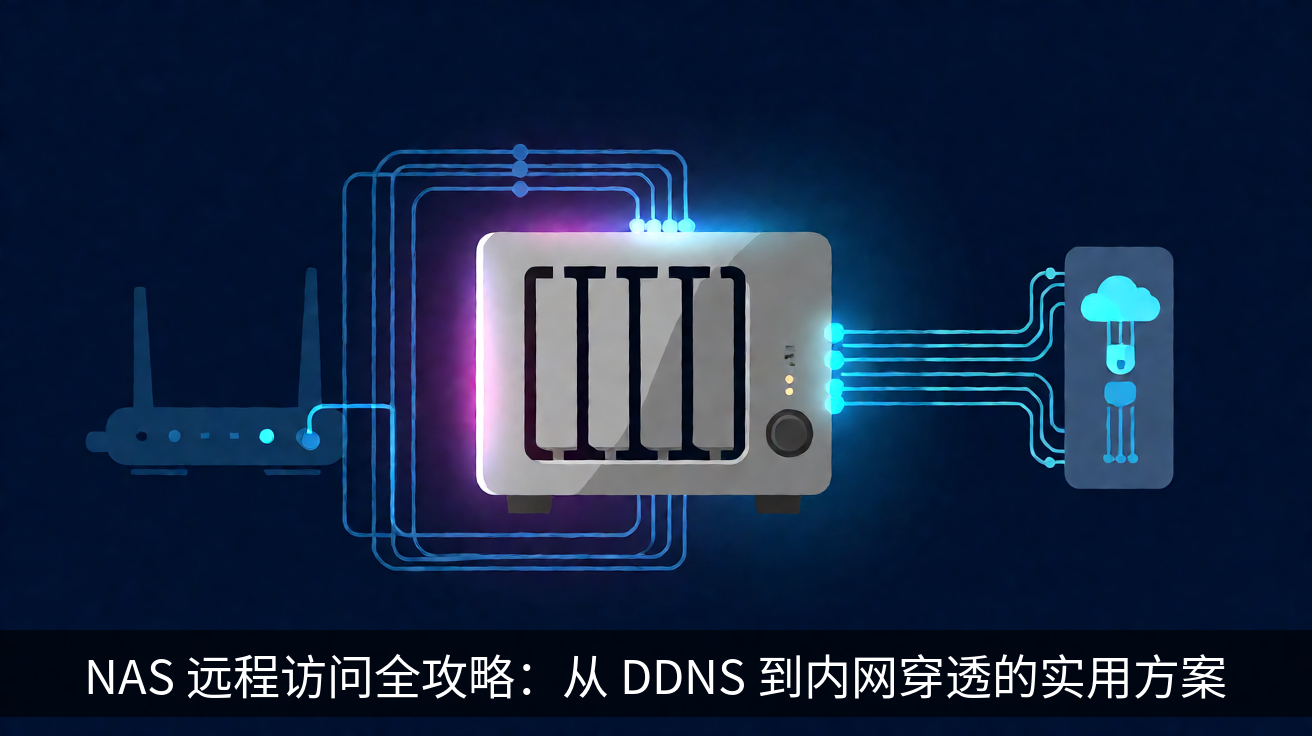
家里部署了 NAS,却在公司、地铁上无法访问?这是几乎所有 NAS 用户都会遇到的痛点。公网 IP 稀缺、运营商封锁端口、动态 IP 变动频繁,让远程访问成了拦路虎。其实,解决思路无非两条:有公网 IP 走 DDNS + 端口转发,没有就上内网穿透或 ZeroTier 等虚拟组网。今天我们就从零开始,讲透几种主流方案的配置方法,并根据你的网络环境给出选型建议。
第一步:判断你的网络环境
在动手之前,先花两分钟确认自己是否拥有公网 IP。登录路由器后台,查看 WAN 口 IP,然后与浏览器访问 ip.sb 或 ip138.com 显示的 IP 对比。如果两者一致,说明你拥有公网 IPv4;如果不一致,大概率处于大内网(CGNAT)环境。
另外,检查一下光猫是否为桥接模式。很多地区默认光猫拨号,路由器只是二级网关,此时即使有公网 IP 也无法端口转发。建议致电运营商要求改为桥接,或直接索要超级管理员密码。
方案一:DDNS + 端口转发(适合有公网 IP)
这是最稳定、速度最快的方案。以群晖 DSM 为例,进入「控制面板 → 外部访问 → DDNS」,点击新增,选择 Synology 或 No-IP 等服务商,填入主机名和账号即可。路由器端需要将 NAS 的固定内网 IP(建议在 DHCP 中保留)的 5000/5001 端口映射到公网。
若使用 OpenWrt 或爱快软路由,可以在「网络 → 防火墙 → 端口转发」中添加规则,将外部 443 端口转发至内网 NAS 的 5001。注意,运营商可能封锁 80/443 端口,建议使用 8443、5001 等高位端口。设置完成后,通过 https://你的域名:8443 即可访问。
方案二:FRP 内网穿透(适合无公网 IP)
没有公网 IP 时,最实用的方案是借助一台有公网 IP 的云服务器(1核1G 即可)搭建 FRP 服务端。在服务器上运行以下命令:
wget https://github.com/fatedier/frp/releases/download/v0.52.3/frp_0.52.3_linux_amd64.tar.gz
tar -zxvf frp_0.52.3_linux_amd64.tar.gz
cd frp_0.52.3_linux_amd64
编辑 frps.toml,设置 bindPort = 7000 和 dashboard 端口,然后执行 ./frps -c frps.toml 启动。NAS 端(以 Docker 为例)运行 frpc 容器,配置 frpc.toml:
serverAddr = "你的服务器IP"
serverPort = 7000

[[proxies]]
name = "nas-web"
type = "tcp"
localIP = "127.0.0.1"
localPort = 5000
remotePort = 7500
重启容器后,访问 http://服务器IP:7500 即可穿透到 NAS 管理界面。注意在云服务商安全组中放行对应端口。
方案三:ZeroTier 虚拟局域网(零配置组网)
如果不想折腾服务器,ZeroTier 是更轻量的选择。它通过 P2P 打洞实现跨地域组网,在没有公网 IP 的情况下也能直连。先在官网创建网络,记下 Network ID。NAS 端安装 ZeroTier(群晖套件中心直接搜索安装),加入网络并勾选 Allow Managed。
手机或电脑客户端安装后,同样加入该网络。此时所有设备都会获得一个 10.x.x.x 的虚拟 IP,在任意设备上通过这个 IP 加端口就能访问 NAS。ZeroTier 的优点是免费版支持 25 台设备,速度取决于两端带宽,延迟通常低于 FRP。
方案四:Tailscale(基于 WireGuard 的进阶选择)
Tailscale 更稳定,打洞成功率更高。在 NAS 上安装 Tailscale 套件,用 Google/GitHub 账号登录后,会自动分配 100.x.x.x 的 IP。它最大的优势是支持 MagicDNS,可以直接用主机名访问,无需记 IP。配置子网路由后,还能让手机访问整个家庭局域网的其他设备。
安全加固与选型建议
无论哪种方案,务必启用 HTTPS 证书(Let's Encrypt 免费申请),并设置强密码和两步验证。FRP 穿透时,建议在 frps 端配置 token 认证,防止未授权代理。
选型总结:有公网 IP 首选 DDNS,速度最快;无公网 IP 但追求稳定,选 ZeroTier 或 Tailscale;如果公司网络封锁 UDP,则只能用 FRP 走 TCP。对于轻度用户,Tailscale 是综合体验最好的方案,几乎零配置且免费。
远程访问是 NAS 的核心价值所在,花半小时配置好,之后无论身在何处,都能像在局域网一样调取文件、备份照片。建议先从 Tailscale 开始尝试,再逐步升级到更专业的方案。
暂无评论,来说两句吧